
SFTP 文件传输映射
SFTP 是基于 SSH 的安全文件传输协议。Linux 与 macOS 默认就有 SSH 服务——启用后直接穿透即可。本页主要面向 Windows 用户,因为 Windows 需要先额外装上 OpenSSH 服务端。
安装 OpenSSH 服务端
Section titled “安装 OpenSSH 服务端”OpenSSH 是最常见的 SSH/SFTP 服务端软件。微软为 Windows 7 以上的系统都提供了它,Windows 10 1803+ 更可以一键安装。按你的系统版本选下面对应的标签页:
这类较新的系统自带 OpenSSH 服务端组件,只需要开启即可。两种开启方式,任选一种。
方法 A:PowerShell(推荐,最快)
Section titled “方法 A:PowerShell(推荐,最快)”以管理员身份打开 PowerShell(打开终端速查),三条命令搞定安装、开机自启与防火墙放行:
# 安装Add-WindowsCapability -Online -Name OpenSSH.Server~~~~0.0.1.0
# 设为开机自启 + 立刻启动Set-Service -Name sshd -StartupType AutomaticStart-Service sshd
# 防火墙放行 22New-NetFirewallRule -Name sshd -DisplayName 'OpenSSH Server (sshd)' -Enabled True -Direction Inbound -Protocol TCP -Action Allow -LocalPort 22
方法 B:图形界面
Section titled “方法 B:图形界面”- 打开「设置」→「应用」
- 转到「应用和功能」→ 点「可选功能」
- 点「添加功能」
- 搜索
SSH,勾选「OpenSSH 服务器」(注意不是 OpenSSH 客户端),点安装
装完会自动注册为系统服务,但默认不会启动——继续看下面的「启动 OpenSSH 服务」。
Win 7 已停止官方更新,OpenSSH 需要自己下载安装。
- 从 PowerShell/Win32-OpenSSH releases 下载
OpenSSH-Win64.zip(32 位系统下OpenSSH-Win32.zip) - 解压到
C:\Program Files\OpenSSH - 以管理员身份打开 PowerShell(确认窗口标题里有「管理员」字样),运行:
cd "C:\Program Files\OpenSSH"powershell.exe -ExecutionPolicy Bypass -File install-sshd.ps1New-NetFirewallRule -Name sshd -DisplayName 'OpenSSH Server (sshd)' -Enabled True -Direction Inbound -Protocol TCP -Action Allow -LocalPort 22Set-Service sshd -StartupType AutomaticStart-Service sshd看到一片绿色的成功提示,OpenSSH 就装好了。
启动 OpenSSH 服务
Section titled “启动 OpenSSH 服务”上面用 PowerShell 装的已经启动好了,跳过本节即可。走图形界面装的,服务默认不会自动启动:
- 按
Win + R,输入services.msc回车 - 找到「OpenSSH SSH Server」
- 只用一次就点「启动此服务」;想让它开机自启,双击该项、把「启动类型」改成「自动」
验证 SSH 服务状态
Section titled “验证 SSH 服务状态”不管哪个版本、哪种装法,最后都用这条命令确认:
Get-Service sshdStatus 一栏输出 Running 就说明服务已经跑起来了。
登录凭据准备
Section titled “登录凭据准备”SFTP 用 Windows 账号登录:
- 用户名 = Windows 账户名(如
alice或MicrosoftAccount\me@outlook.com) - 密码 = Windows 登录密码
创建 TCP 映射
Section titled “创建 TCP 映射”在这台 Windows 的桌面客户端「内网穿透」页点「+ 新建映射」,弹窗顶部选「SSH」预设——SFTP 与 SSH 共用 22 端口,选它就对了:
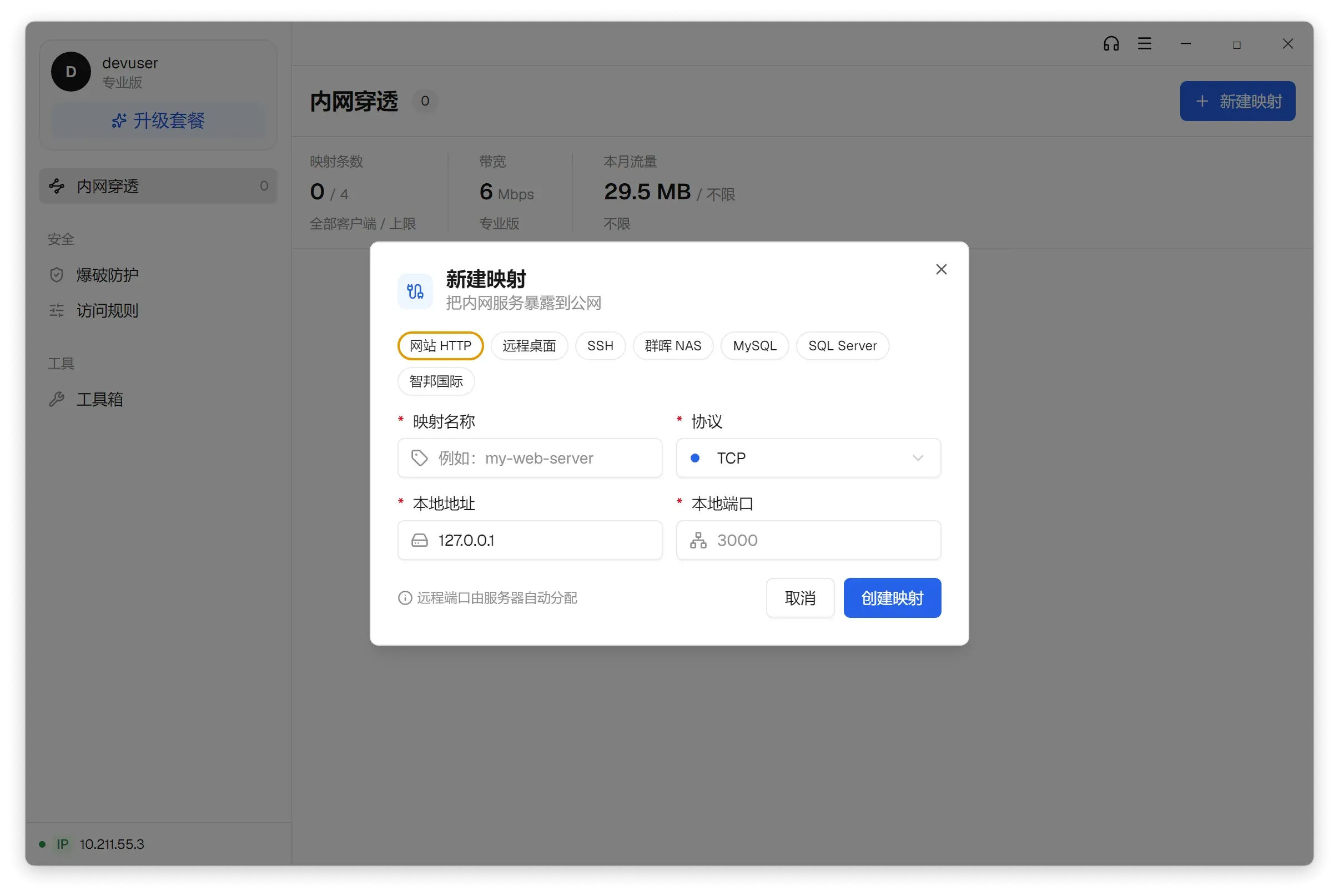
| 字段 | 填什么 |
|---|---|
| 映射名称 | sftp |
| 协议 | TCP(选预设后自动选好) |
| 本地地址 | 127.0.0.1 |
| 本地端口 | 22 |
创建完成后,强烈建议马上到客户端左侧「安全」分组里开启:
- 「访问规则」——限制谁能连到这个入口
- 「爆破防护」——挡住针对 SSH 的密码撞库
提交后得到一个公网入口,TCP 映射的入口是「域名:端口」形式,形如 k7p2mfa9.beesdc.com:43892,远程端口由服务器自动分配。
命令行 SFTP
Section titled “命令行 SFTP”sftp -P 43892 alice@k7p2mfa9.beesdc.com进入 sftp 提示符后常用命令:
| 命令 | 含义 |
|---|---|
pwd / lpwd | 远端 / 本地当前目录 |
ls / lls | 远端 / 本地文件列表 |
get <远端文件> | 下载到本地当前目录 |
put <本地文件> | 上传到远端当前目录 |
get -r <远端目录> | 递归下载整个目录 |
bye | 退出 |
图形化客户端
Section titled “图形化客户端”主流图形化 SFTP 客户端都支持:
| 客户端 | 平台 |
|---|---|
| FileZilla | Win / macOS / Linux |
| Cyberduck | Win / macOS |
| WinSCP | Win |
| Termius | 全平台 + 移动 |
连接参数:
- 协议:SFTP
- 主机:
k7p2mfa9.beesdc.com(蜻蜓分配的入口域名) - 端口:
43892(蜻蜓分配的入口端口) - 用户名 / 密码:Windows 账户名 / 密码
- SFTP 走加密,CPU 和本地上行带宽都可能成为瓶颈
- 需要更高带宽时,可升级套餐或加购带宽
- 大文件优先用
get -r/put -r批量传,比逐个文件传更高效