
打开终端:Windows、macOS、Linux 三系统最快路径
蜻蜓映射的安装与运维都需要在终端里粘贴一两行命令。这份速查给不熟悉终端的用户一个最短路径。
Windows
Section titled “Windows”Windows 10 / 11 — 推荐 PowerShell
Section titled “Windows 10 / 11 — 推荐 PowerShell”PowerShell 比传统的 CMD 更强大,自带 SSH 客户端,蜻蜓映射的 Linux/macOS 风格命令也能直接跑。
- 按
Win + R打开「运行」窗口 - 输入
powershell,回车 - 出现深蓝色终端窗口即可粘贴命令
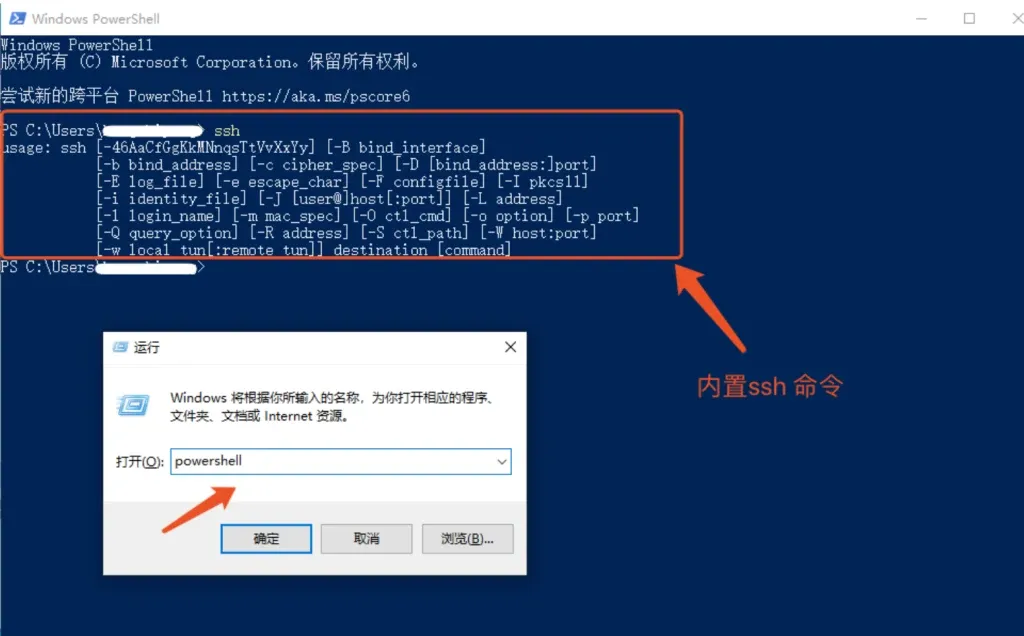
进阶:直接在文件资源管理器某个目录的地址栏输入 powershell 回车,会在该目录下打开 PowerShell。
Windows 7 — 需要第三方工具
Section titled “Windows 7 — 需要第三方工具”Win 7 没有内置 SSH 客户端,建议安装 SSH 终端工具:
| 工具 | 特点 |
|---|---|
| Xshell | 免费版功能完整,支持 SSH / SFTP / Telnet |
| SecureCRT | 高度可定制、企业级 |
| WindTerm | 开源、现代 UI |
任选一个安装即可。
- 按
⌘ + 空格调出 Spotlight 搜索 - 输入「终端」(或英文
Terminal) - 双击搜索结果打开
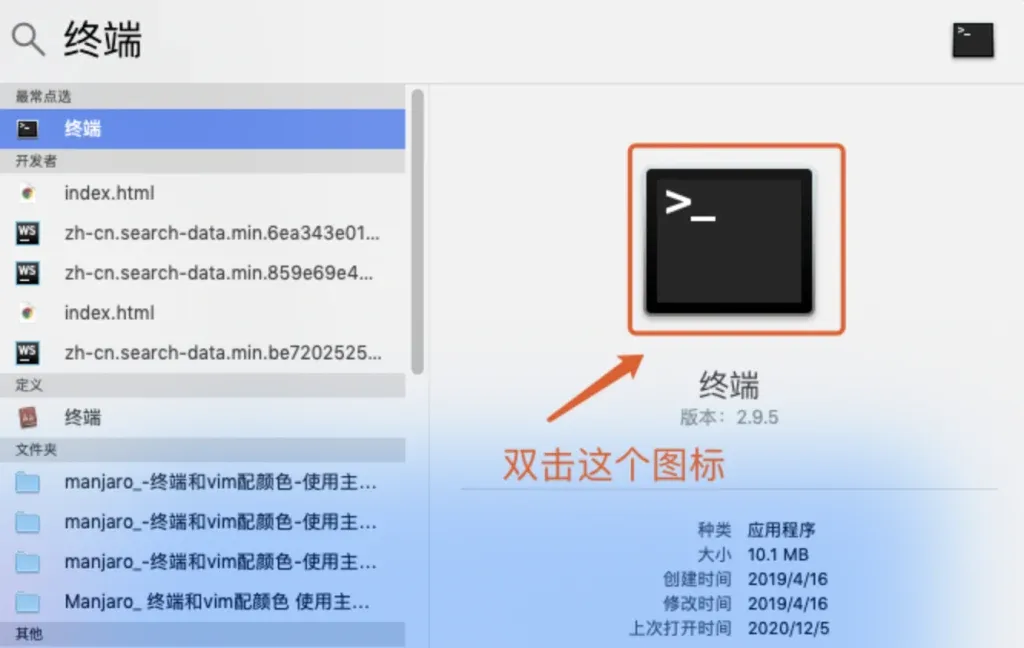
也可以从「访达 → 应用程序 → 实用工具 → 终端」打开。
进阶:把「终端」固定到 Dock 上,长期可用。
Ubuntu / Debian / 大多数 Linux 桌面发行版
Section titled “Ubuntu / Debian / 大多数 Linux 桌面发行版”最通用的方法:
- 按
Win键(GNOME / Unity)或左下角应用菜单打开搜索栏 - 输入
terminal - 回车
也可以试快捷键 Ctrl + Alt + T —— Ubuntu / Linux Mint 默认绑定到打开终端。
树莓派 (Raspberry Pi OS)
Section titled “树莓派 (Raspberry Pi OS)”桌面环境下:左上角应用菜单 → 「附件」→ 「Terminal」。
无屏纯 SSH 使用时不需要本地终端,直接从其他设备通过 SSH 连入即可。
检查终端能正常工作
Section titled “检查终端能正常工作”打开终端后,先粘贴这行作为冒烟测试:
echo "hello"如果回车后看到 hello 输出,终端就准备好了。