
网页控制台指南:实名、计费与 API Key
日常创建和管理映射在桌面客户端里做(见创建第一条映射)。网页控制台管的是客户端管不了的那些事——实名、计费、账号,以及给没有图形界面的设备当操作台。
访问地址在官网右上角「控制台」,或客户端里的相关入口会直接跳过去。
登录后的第一页,侧栏五项就是控制台的全部功能:控制台 / 映射管理 / 安全中心 / 计费中心 / 个人设置。
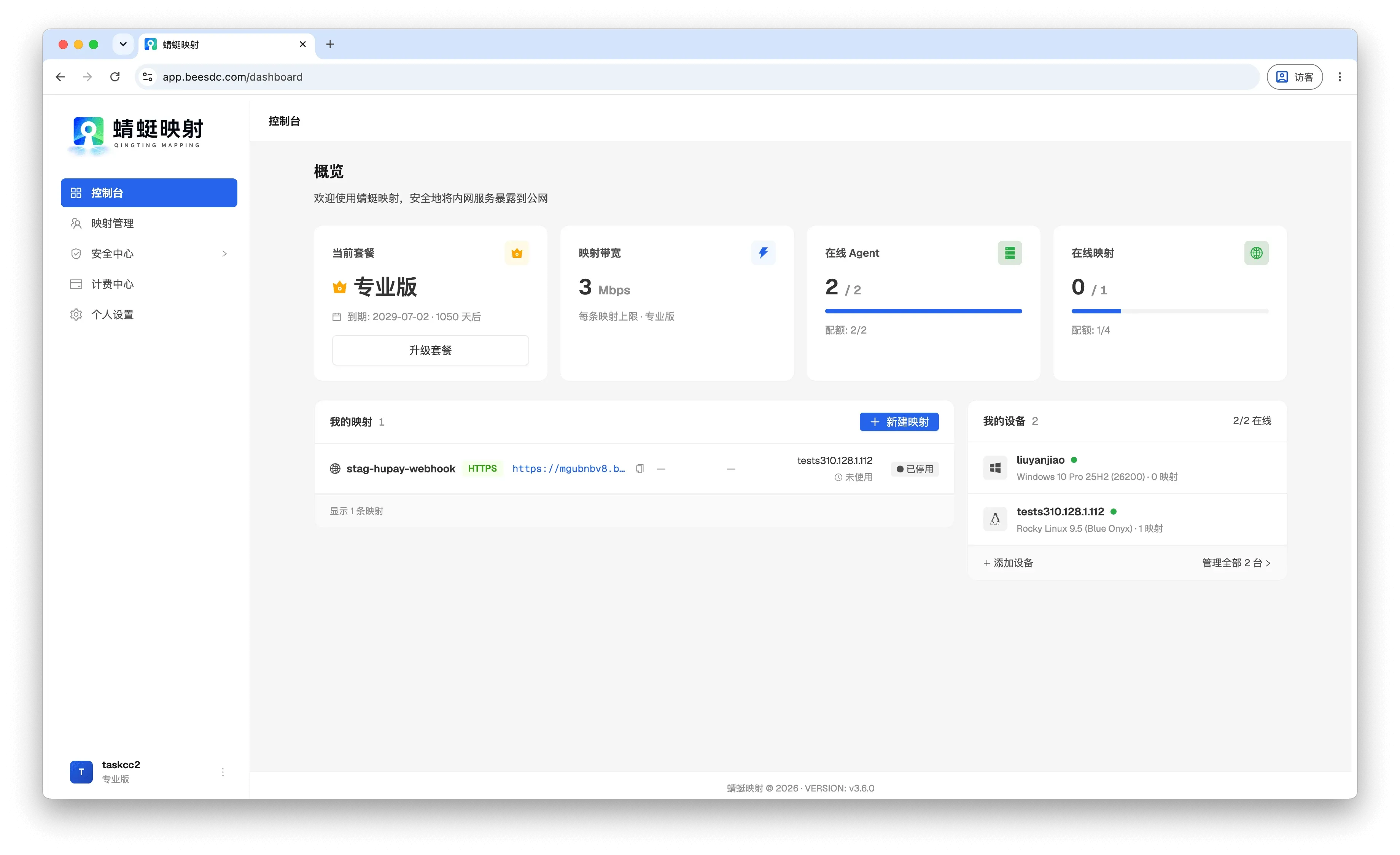
顶部四张卡是当前套餐、每条映射的带宽上限、在线客户端数和在线映射数;下面能直接看到你的映射和设备列表。
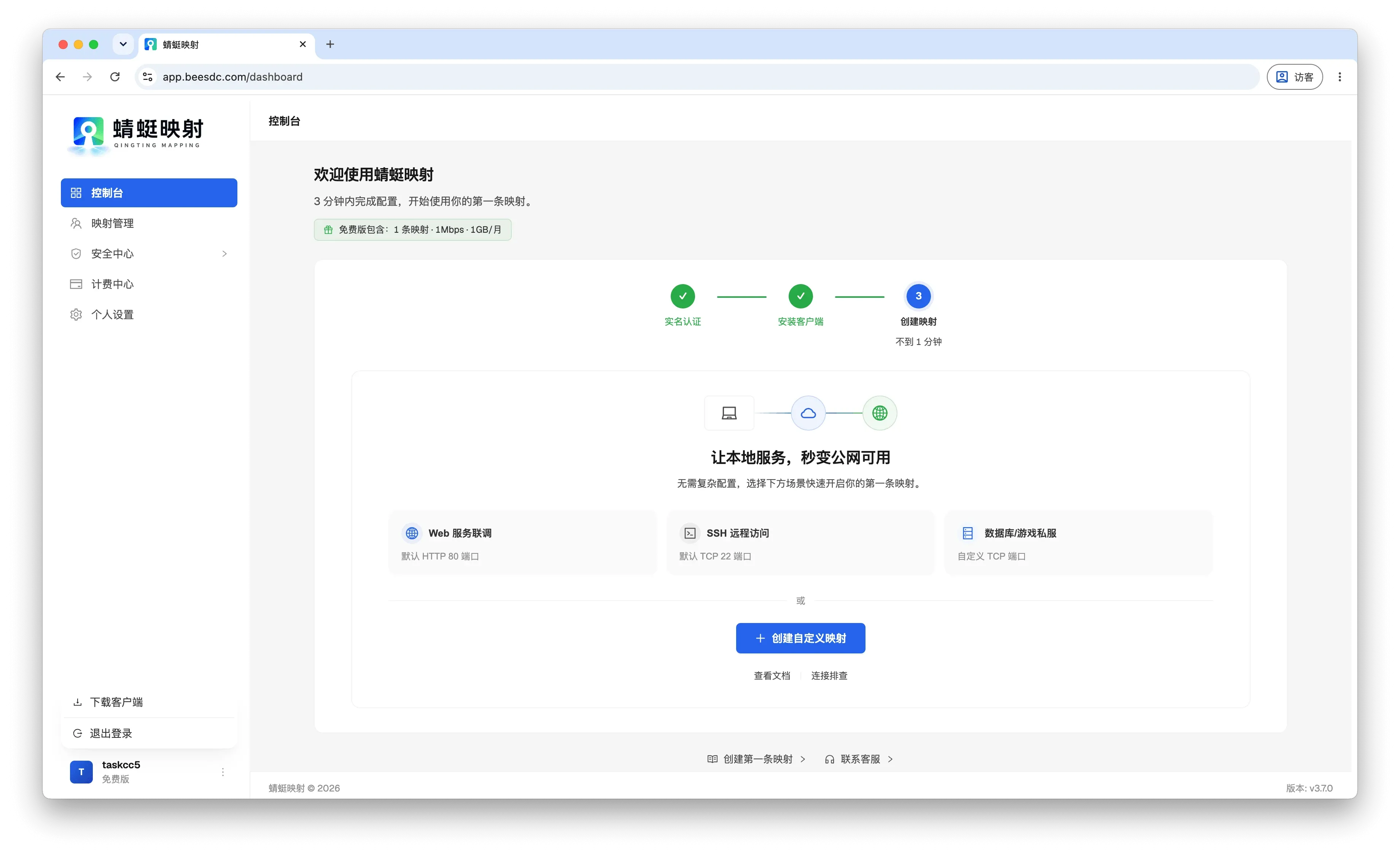
新注册的账号会先看到一个三步引导:
创建映射前必须完成,这是法规要求。在客户端里点「新建映射」时,如果还没认证,会被拦下并引导到控制台完成:
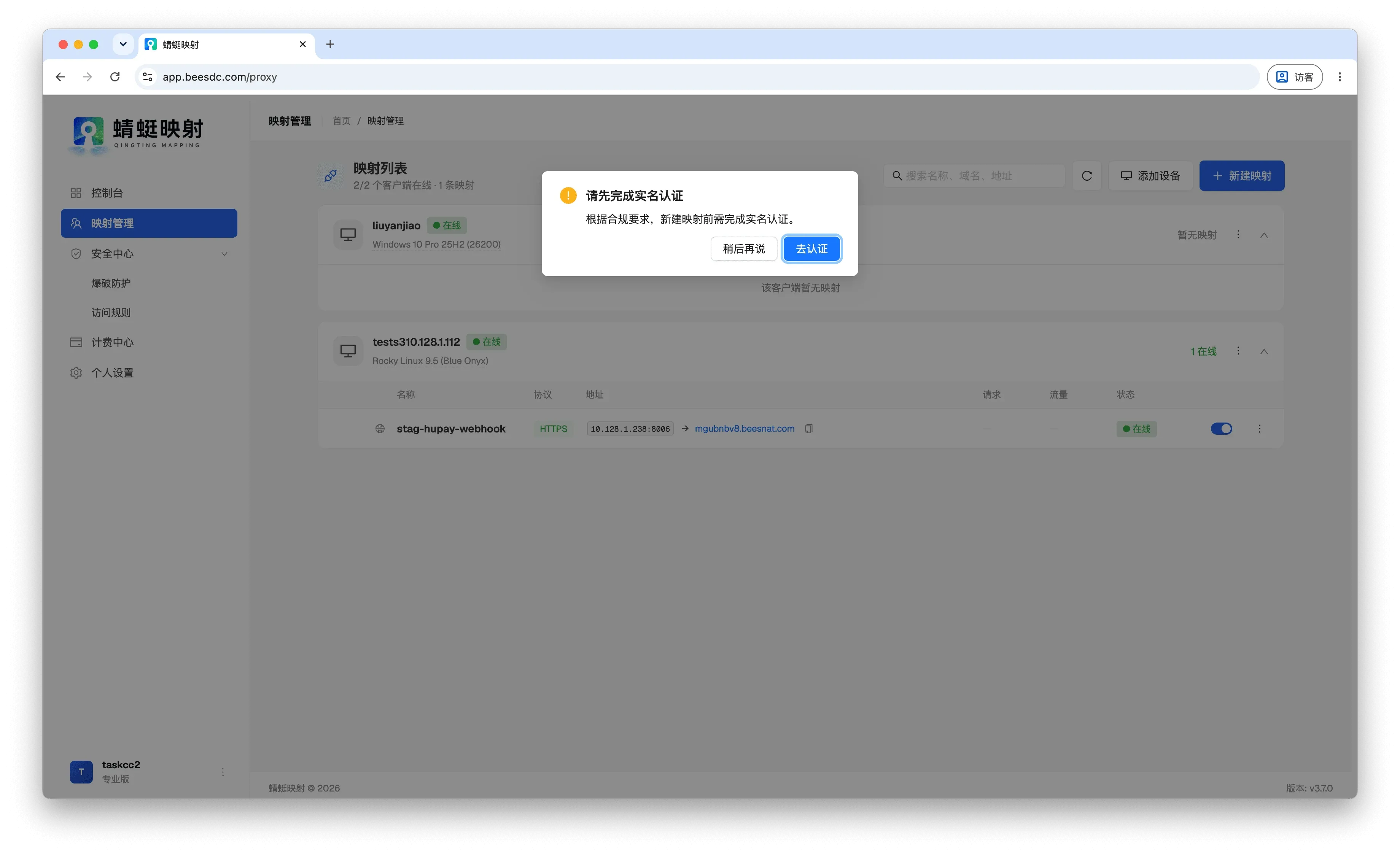
认证需要身份证信息和微信,完成后账号即可创建映射。
这一页对没有图形界面的设备最重要——NAS、Linux 服务器这类用命令安装的客户端,它们的映射只能在这里创建和管理。
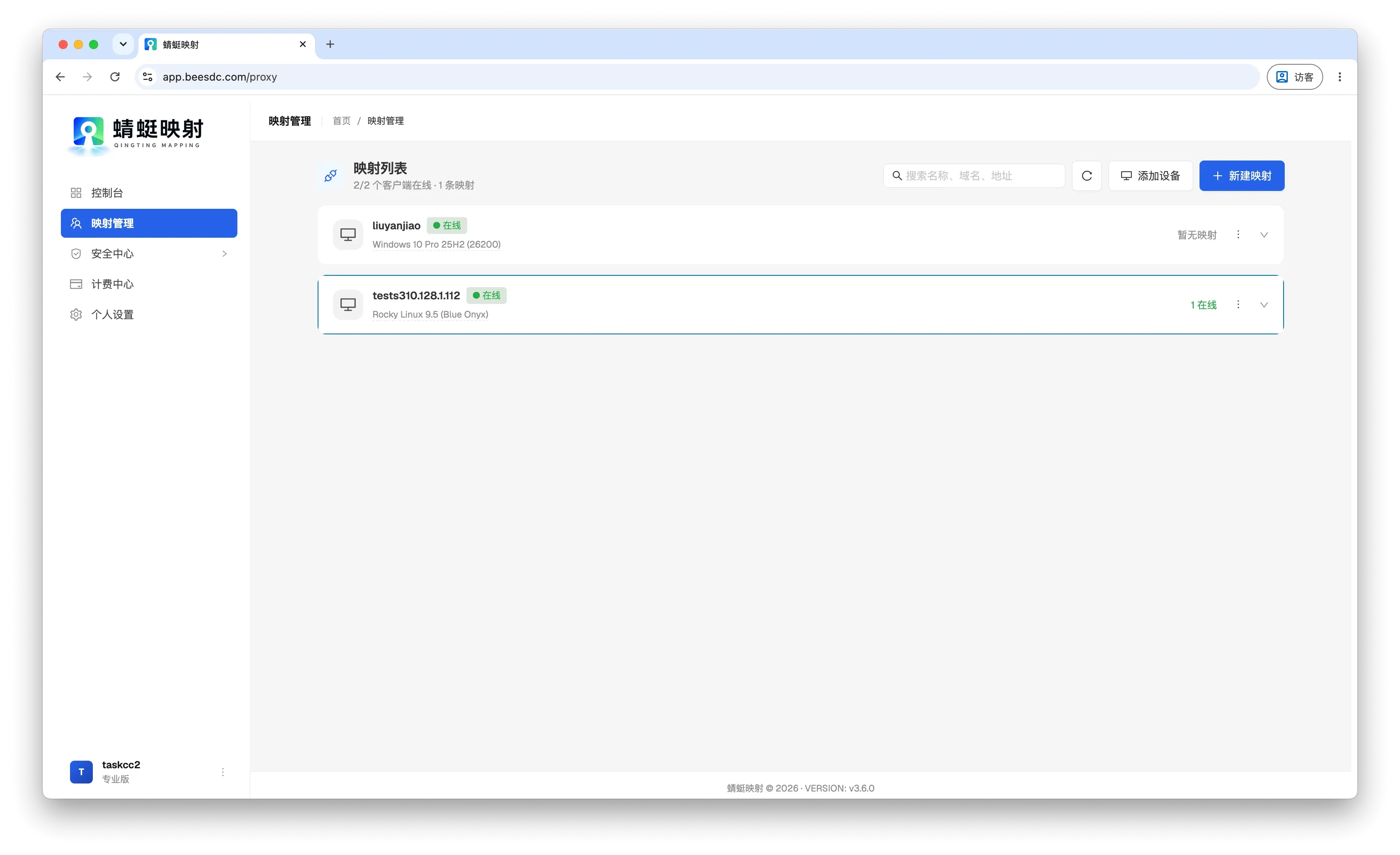
映射按客户端分组,每台设备一栏,能看到它在线与否、下面挂了哪些映射。刚用命令装好客户端后,就是到这一页确认它连上了。
单条映射打不开时,这里也能发起诊断,四段链路的结论与客户端里的一致:
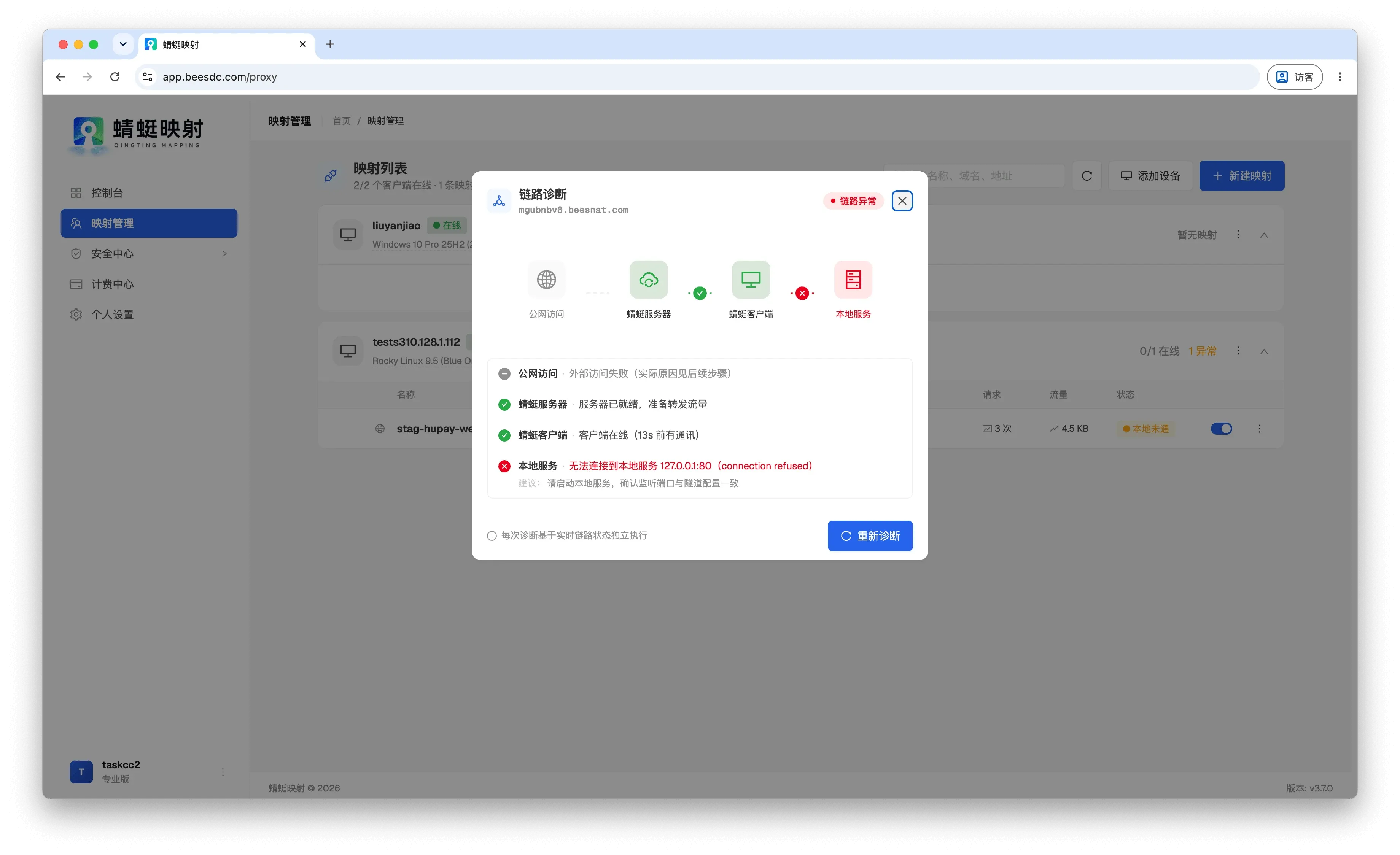
排查思路见映射不通怎么办。
下面两项:「爆破防护」挡 SSH 与远程桌面的撞库,「访问规则」按 IP、时段、口令限定谁能访问。菜单名和操作与客户端完全一样,怎么配见安全指南。
看当前套餐、剩余配额,以及续费、调整套餐。

右侧是钱包——可以先充值,再用余额支付订阅、续费和升级。各档位的额度与价格见定价。
账号资料、登录密码、手机号,以及API Key:
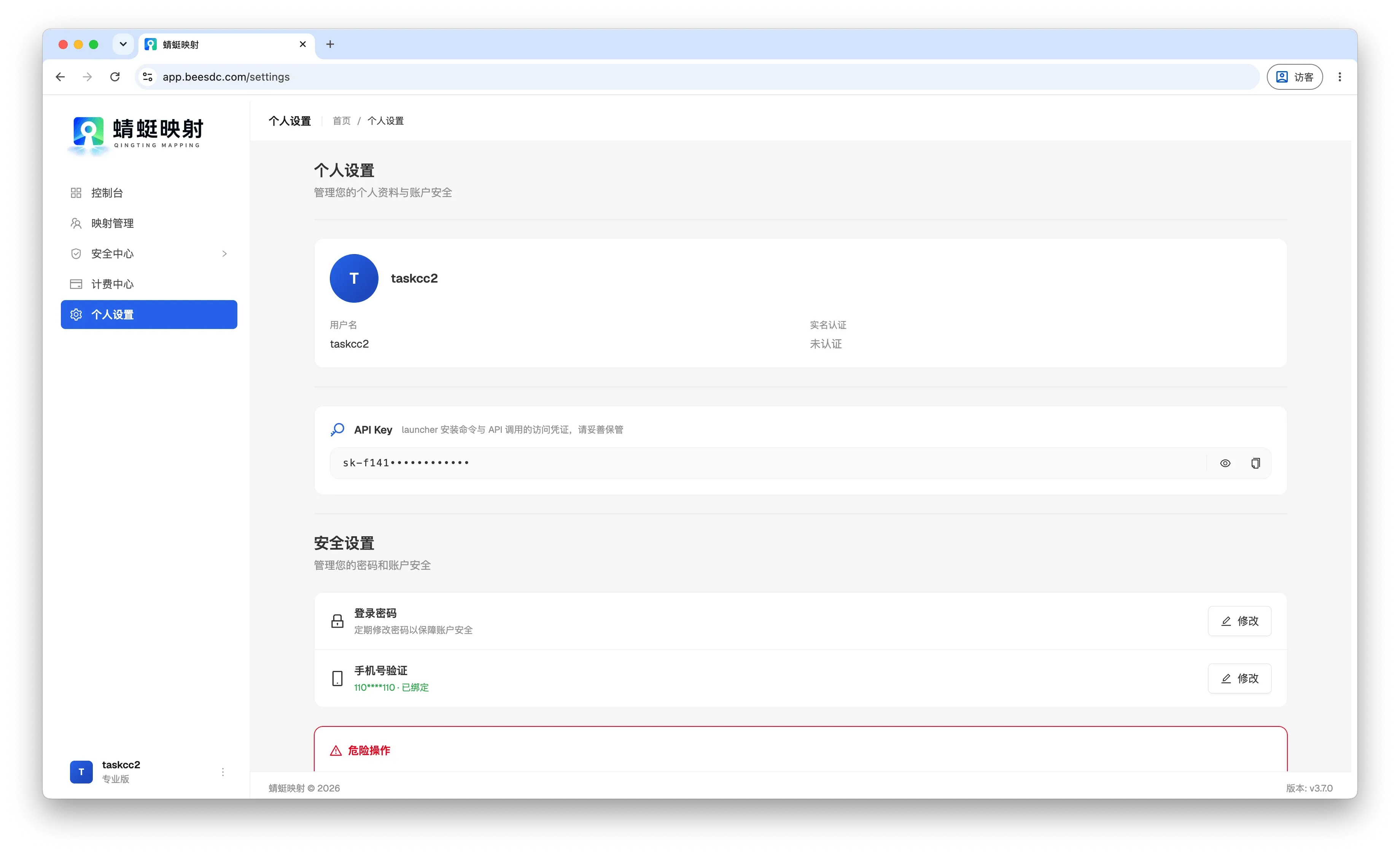
API Key 是命令安装客户端时要用的凭证,形如 sk- 开头,点右侧图标可以显示或复制。它等同于账号凭证,不要发到群里或贴进公开页面。
在左下角的账号菜单里(不是右上角)——点一下你的用户名,菜单里就有「下载客户端」和「退出登录」。上面那张三步引导的截图里,菜单正是展开状态。
也可以直接到官网下载页。