
创建第一条公网映射:Windows 客户端全程图解
这份指南带你在 Windows 桌面客户端里完成第一条公网映射,全程有截图。完成后,你会得到一个公网访问地址,让家里或办公室电脑上的服务(网站、NAS、远程桌面等)可以从外网访问。
开始前你需要:
- 一台 Windows 10 及以上(64 位)的电脑
- 一个手机号,用于注册;实名认证需要身份证信息和微信
- 大约 10 分钟
本文以「把本机 8080 端口的网页服务映射到公网」为例;如果你要映射的是 NAS 或远程桌面,步骤完全相同,只是协议和端口不同,第 3 步的表格里有对照值。
第 1 步:下载并安装桌面客户端
Section titled “第 1 步:下载并安装桌面客户端”打开官网下载页,点击「下载桌面客户端」,网站会自动匹配你的系统。
下载完成后双击安装包运行。Windows 可能弹出蓝色的「Windows 已保护你的电脑」提示,这是系统对下载文件的例行拦截,不代表软件有问题。点击更多信息:
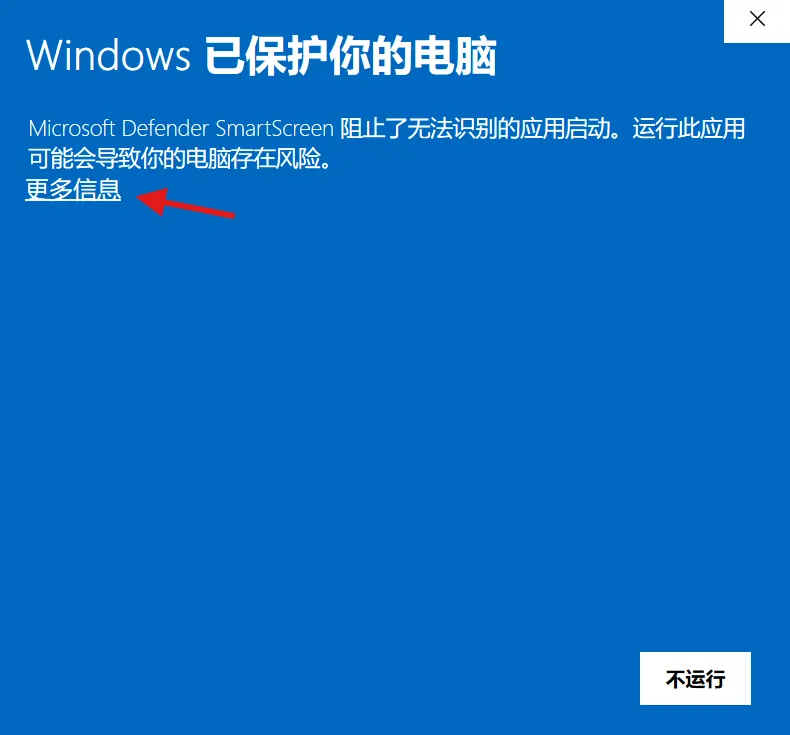
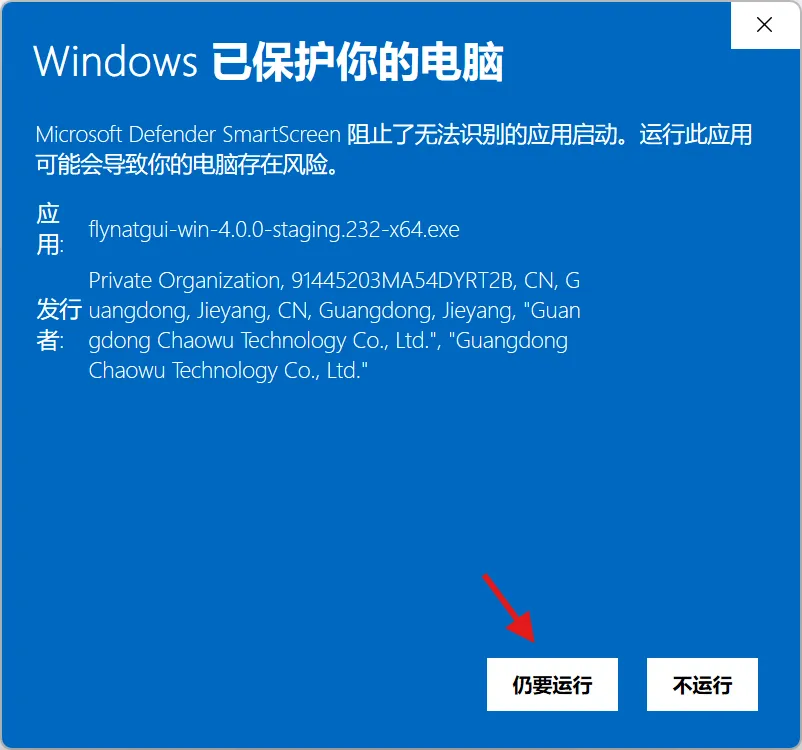
再点击仍要运行——这里能看到经过验证的发行者信息:
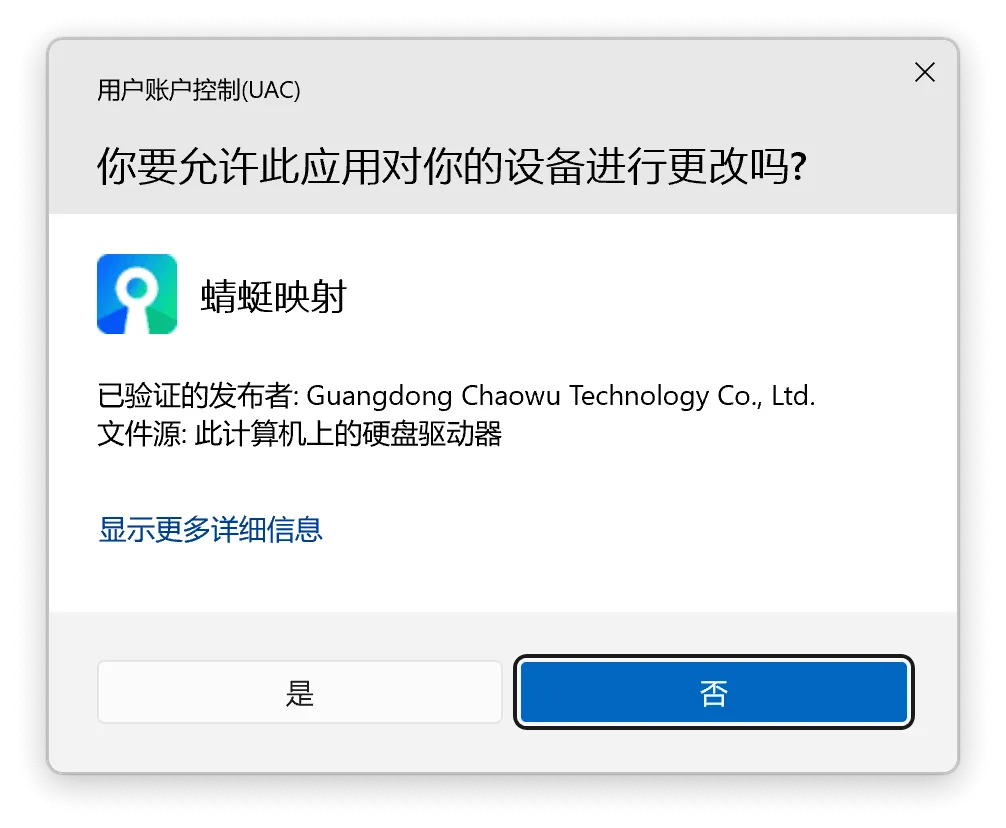
接着系统会弹出「用户账户控制(UAC)」确认框,发布者显示为已验证,点是继续:
按安装向导完成安装,结束后客户端会自动启动。
第 2 步:登录并完成实名认证
Section titled “第 2 步:登录并完成实名认证”客户端启动后会显示登录界面,支持账号密码登录和手机号登录两种方式。还没有账号的话,点「立即注册」先注册一个。
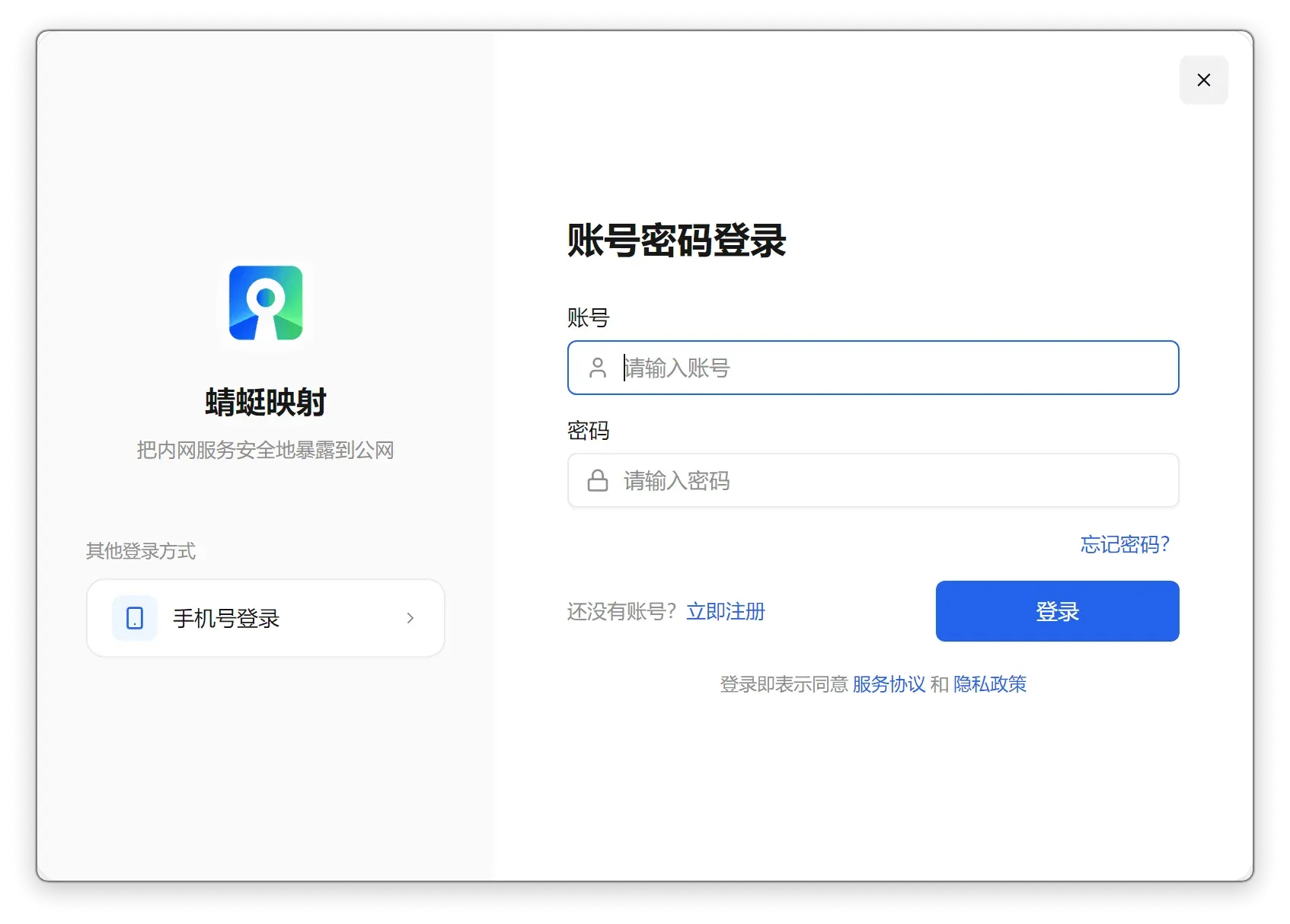
首次登录后,根据法规要求,需要完成实名认证才能创建映射。实名认证在网页控制台完成——打开控制台后,首页会引导你走完「实名认证 → 安装客户端 → 创建映射」三步:
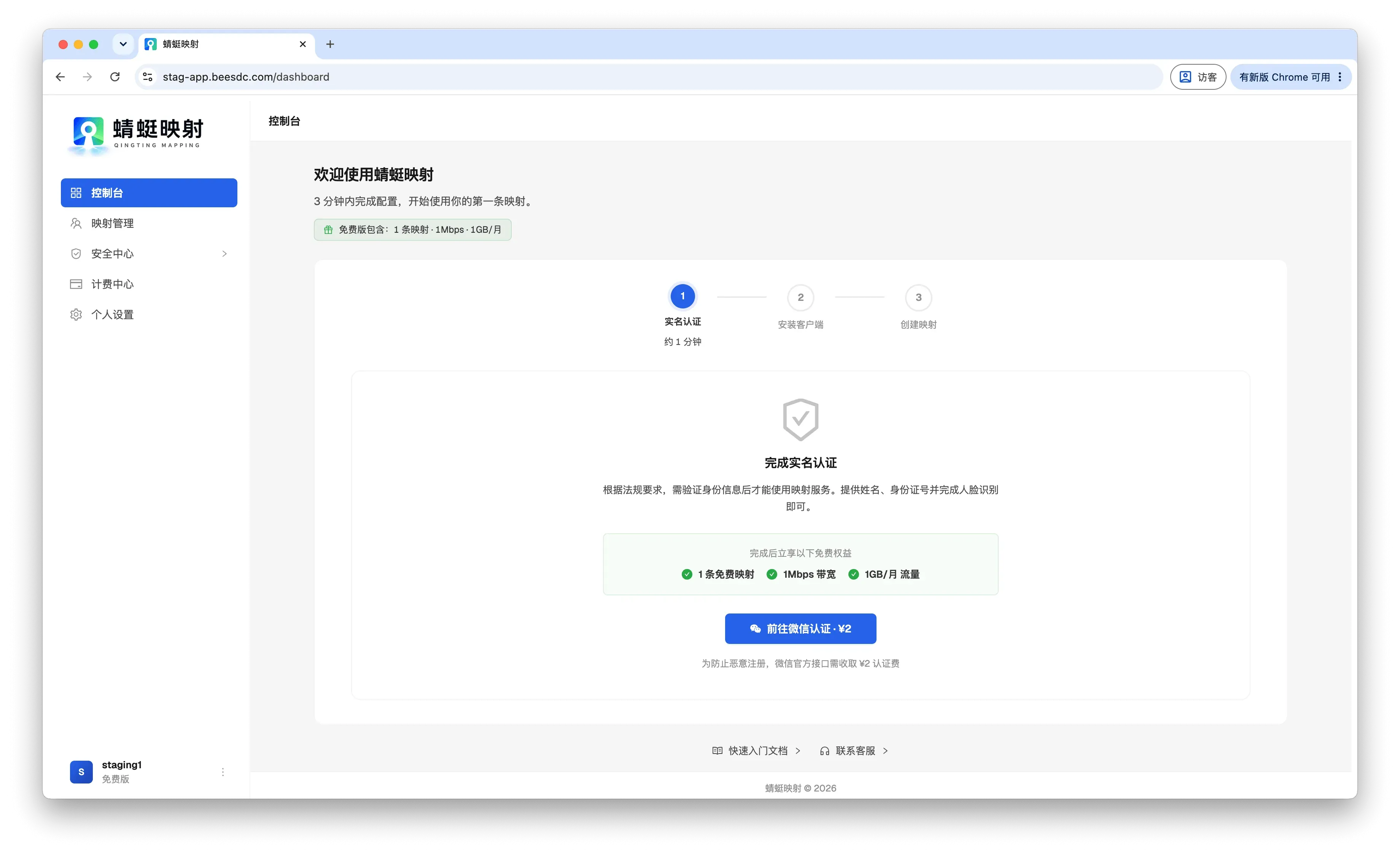
点「前往微信认证」,填写身份证上的姓名和 18 位身份证号,用微信支付 ¥2 认证费后完成人脸识别即可。身份信息仅用于实名核验,全程加密传输。
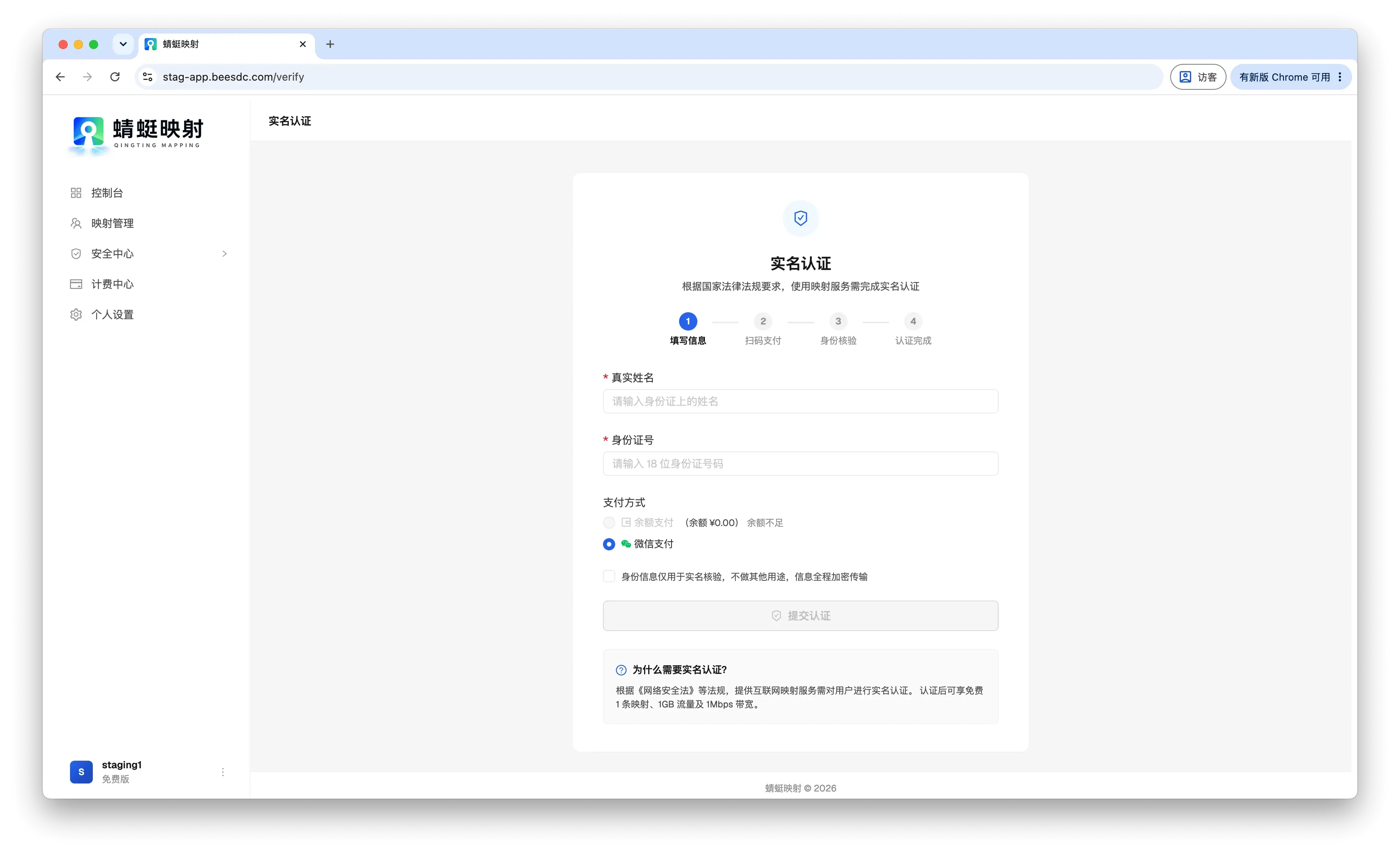
认证通过后,你的账号即拥有免费版额度:1 条映射 · 1 Mbps 带宽 · 1 GB/月流量——跑通第一条映射绰绰有余。
第 3 步:创建映射
Section titled “第 3 步:创建映射”回到桌面客户端,进入「内网穿透」页,点击右上角的「+ 新建映射」。
弹窗顶部是常见场景的快捷模板(网站 HTTP、远程桌面、SSH、群晖 NAS、MySQL 等),点一下会自动帮你选好协议和端口:
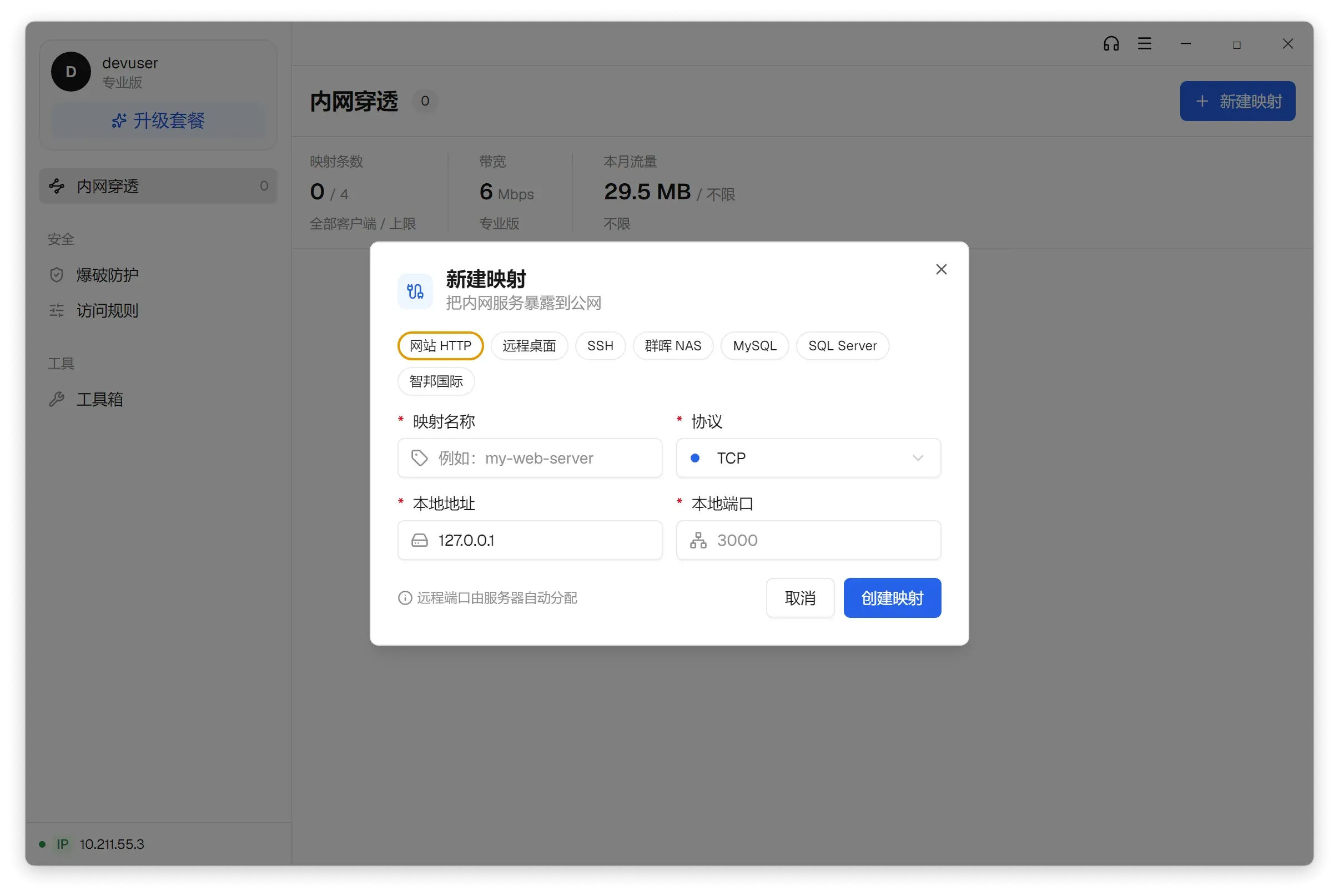
表单按下面的方式填写。以映射本机网页服务为例:
| 字段 | 填什么 | 说明 |
|---|---|---|
| 映射名称 | 个人博客 | 起个自己认得出的名字 |
| 协议 | HTTPS | 网页服务选 HTTP/HTTPS;远程桌面、SSH 等选 TCP |
| 本地地址 | 127.0.0.1 | 就是「这台电脑」;服务跑在局域网其他设备上时才填那台设备的 IP |
| 本地端口 | 8080 | 服务正在监听的端口,见下方常见对照 |
常见服务的协议和端口对照:
| 你想映射的服务 | 协议 | 本地端口 |
|---|---|---|
| 本机网站 / Web 服务 | HTTP/HTTPS | 80 或 8080 |
| Windows 远程桌面 | TCP | 3389 |
| 群晖 NAS(DSM) | HTTP/HTTPS | 5000 |
| SSH / SFTP | TCP | 22 |
HTTP/HTTPS 映射还可以选择公网访问方式:默认「系统分配域名」,服务器会自动分配一个访问域名;也可以「绑定自有域名」。第一条映射用系统分配域名就好:
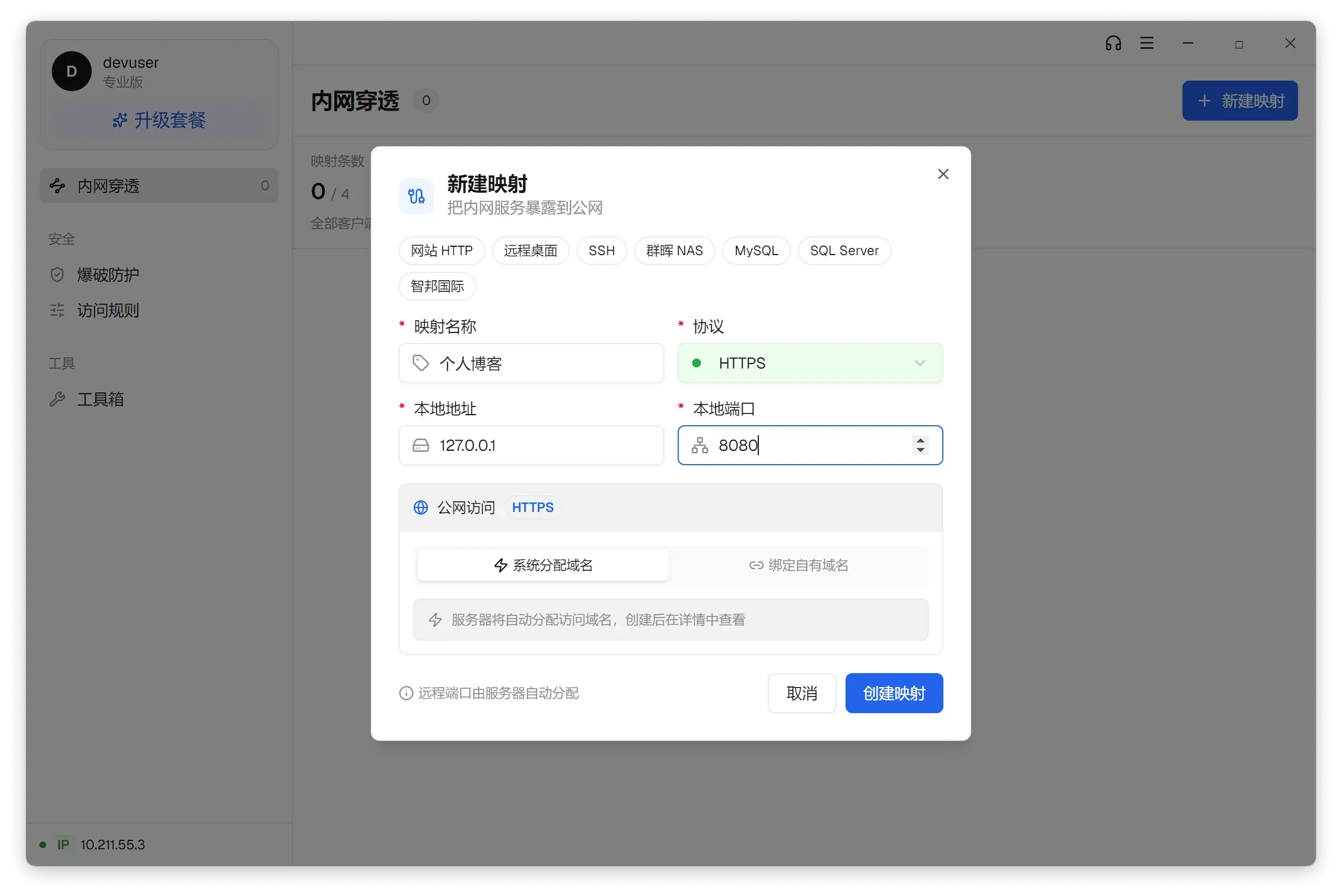
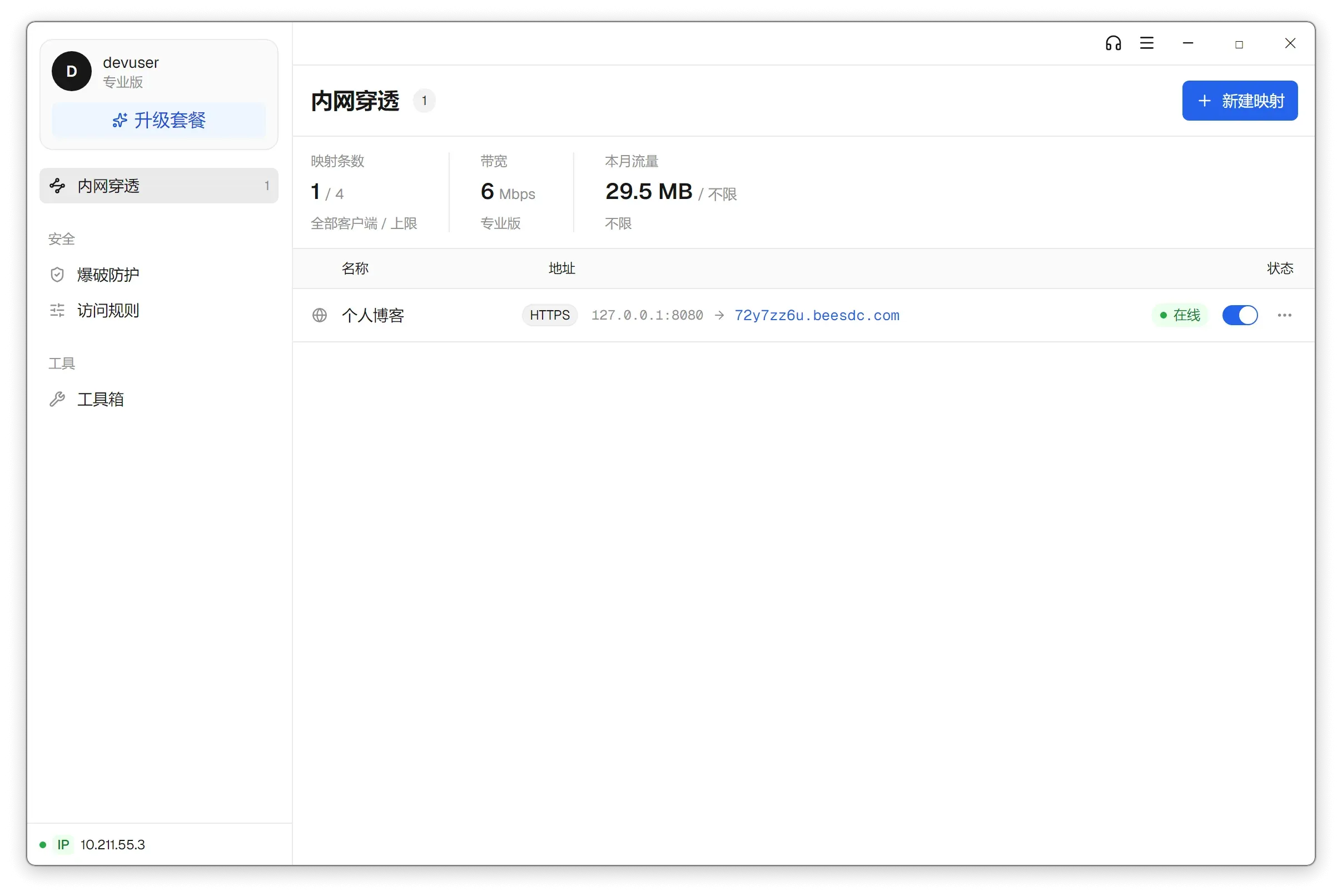
点「创建映射」提交。映射会出现在列表里,状态显示在线,旁边就是分配好的公网访问地址:
第 4 步:验证公网访问
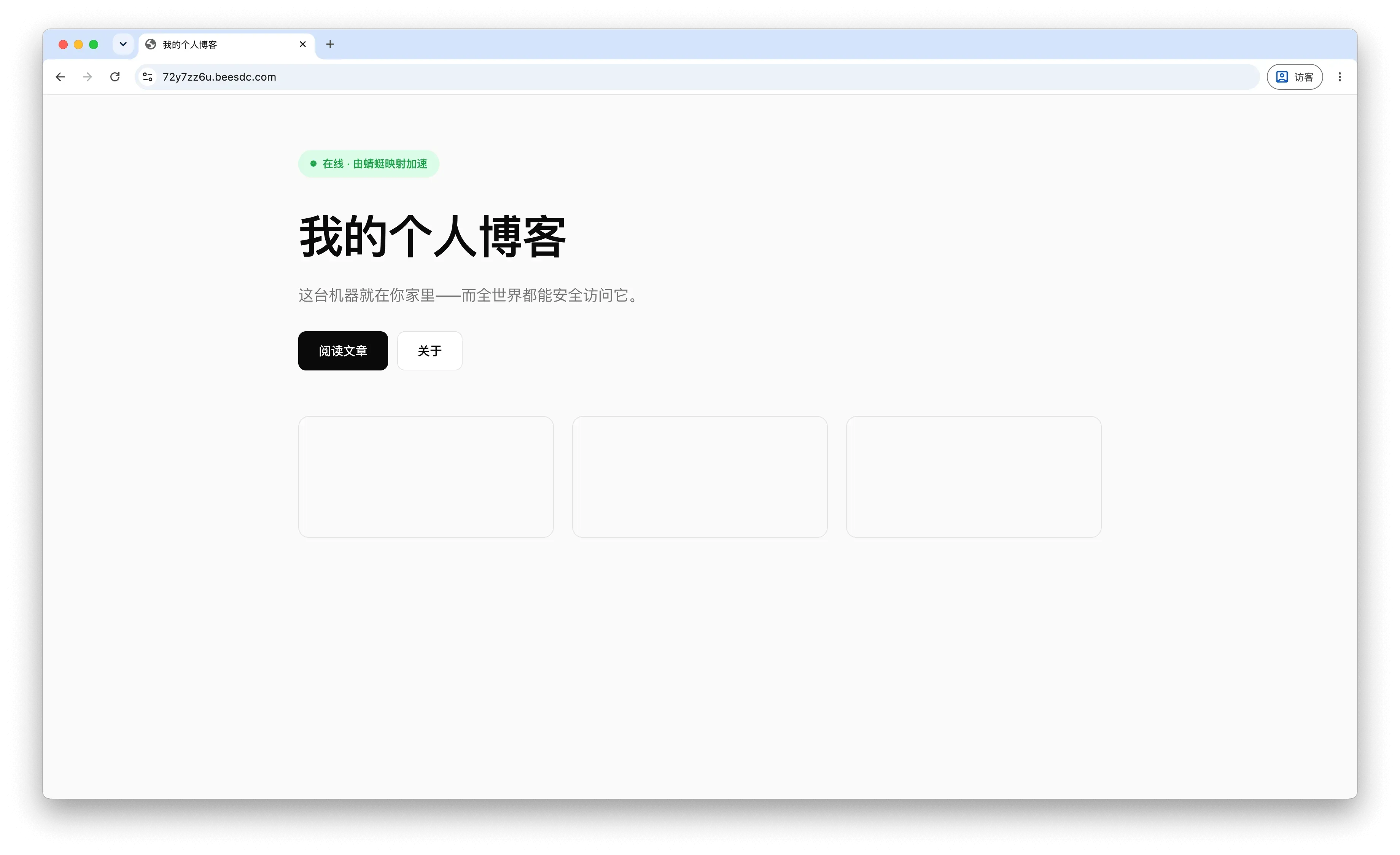
Section titled “第 4 步:验证公网访问”- HTTP/HTTPS 映射:在浏览器输入公网地址,能打开你的网页就成功了。
- TCP 映射(远程桌面、SSH 等):把「域名:端口」形式的公网入口填进对应的连接工具(如「远程桌面连接」、SSH 客户端)测试连接。
出错了?按症状对照排查
Section titled “出错了?按症状对照排查”公网地址打不开 / 连不上
按顺序检查三件事,绝大多数问题出在这里:
- 客户端是否显示在线——看「内网穿透」页映射列表右侧的状态标识。
- 本地服务本身是否活着——先在本机浏览器直接打开
127.0.0.1:端口,本机都打不开,公网自然不通。 - 表单里的协议和端口是否和服务实际情况一致——最常见的错误是网页服务选了 TCP,或端口填错。
创建映射时被提示需要实名认证
回到第 2 步,在控制台完成实名认证即可。
客户端被杀毒软件或防火墙拦截
安装时的 SmartScreen 提示按第 1 步操作放行即可;如果被第三方杀毒软件拦截,详细排查见映射不通怎么办。
本地服务在别的设备上(如 NAS),映射不通
「本地地址」要填那台设备在局域网里的 IP(如 192.168.1.x),而不是 127.0.0.1;同时确认运行客户端的电脑能直接访问到那台设备。
公网映射会把你的服务暴露到互联网上,强烈建议创建成功后马上做两件事:
- 阅读安全指南,配置访问规则和防爆破
- 如果映射的是远程桌面或 NAS,看对应的完整教程:RDP 远程桌面、群晖 NAS
- 映射的是数据库?先看内网数据库远程连接选型,确认这条路适合你的库