
映射不通怎么办:先跑客户端诊断定位断点
公网地址打不开,先别急着一项项猜。客户端自带诊断,能直接告诉你断在哪一段。
第一步:跑一次客户端诊断
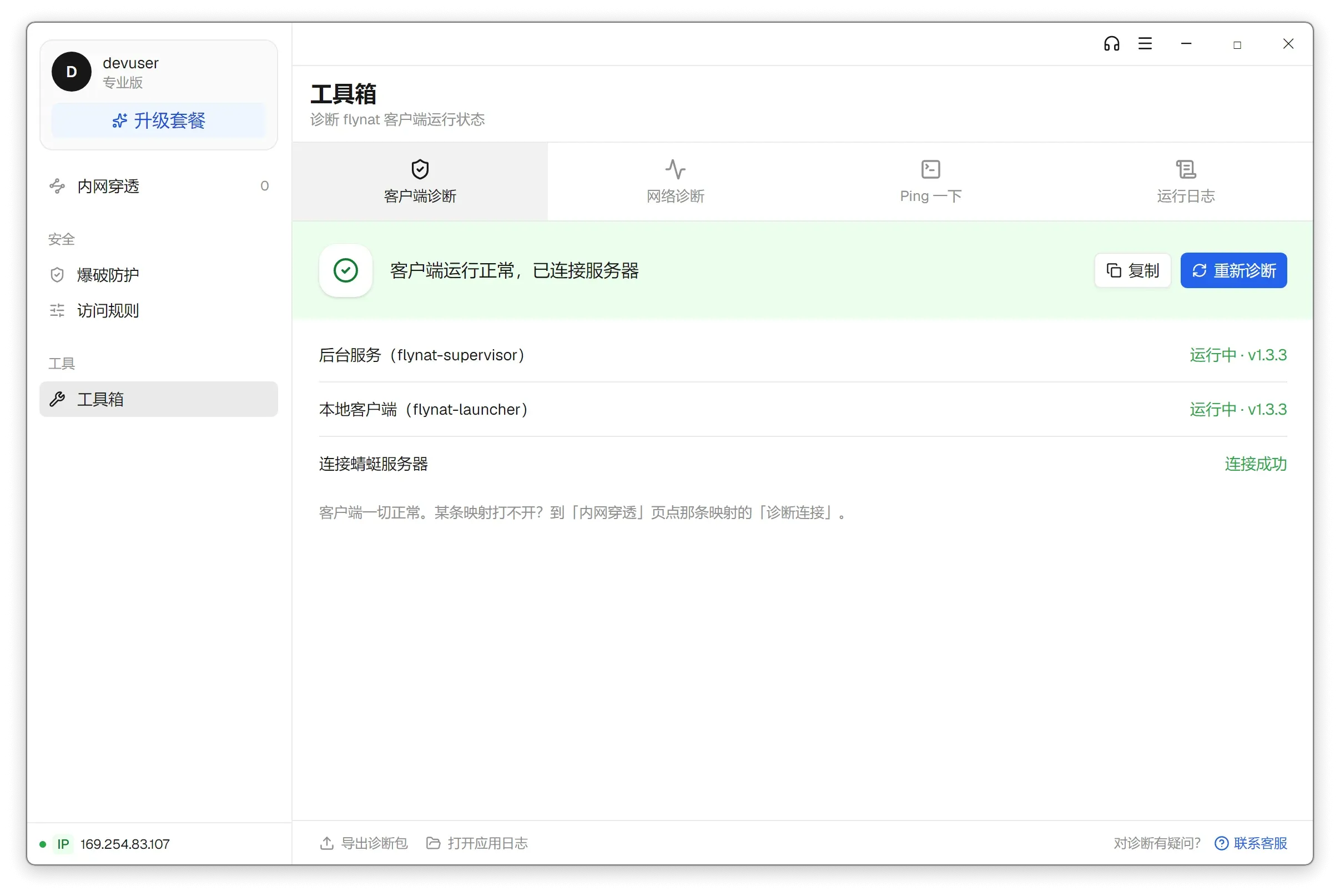
Section titled “第一步:跑一次客户端诊断”打开桌面客户端,点左侧「工具 → 工具箱」,停在第一项「客户端诊断」。它会检查三段——后台服务、本地客户端、以及和蜻蜓服务器的连接。
三行都是绿的(下图这样),说明客户端这边没问题,跳到第二步。
如果哪一段红了,页面顶部会直接给出能点的修复按钮,多数情况点一下就好:
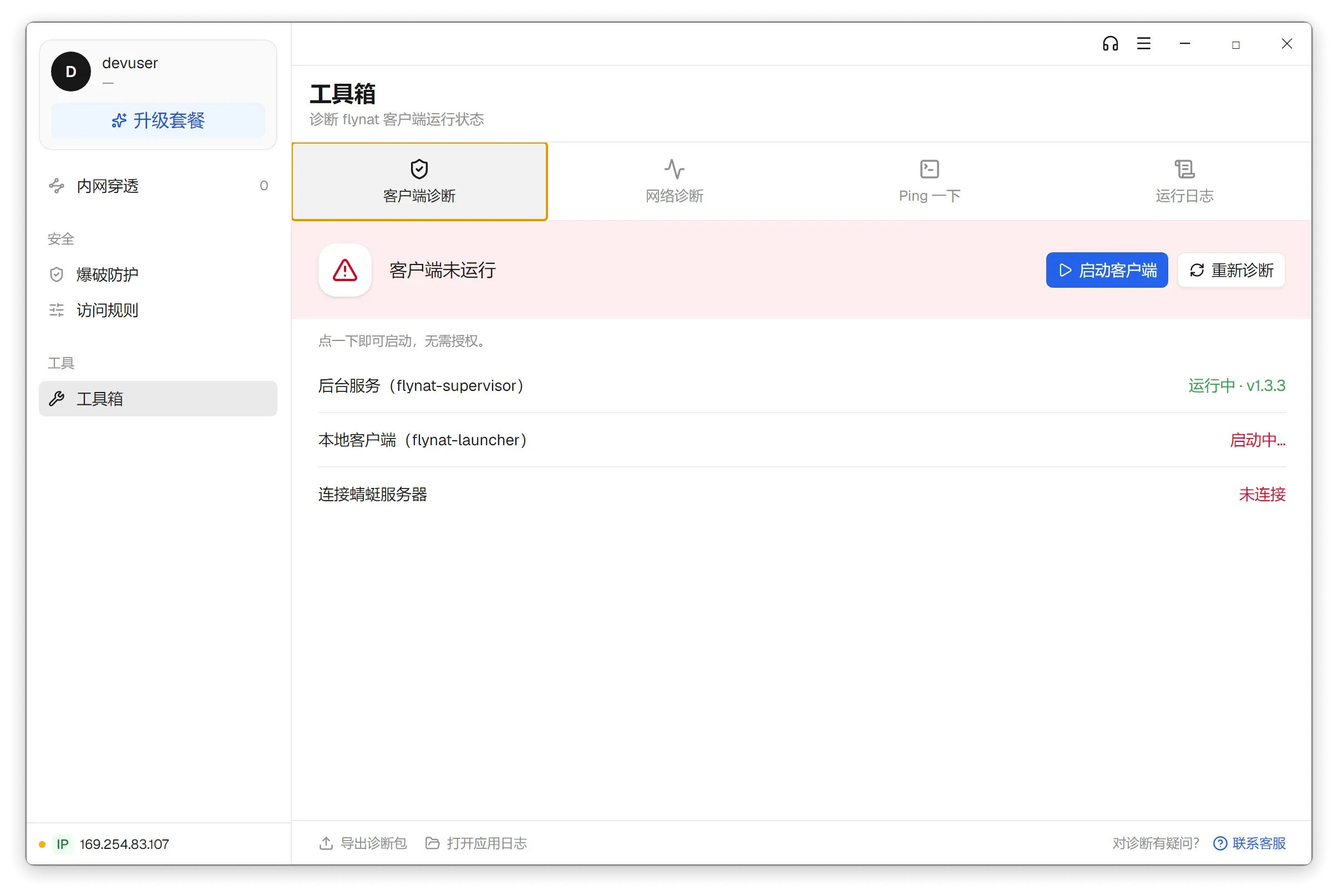
点完再「重新诊断」一次。要是反复修不好,往下看「按症状处理」。
电脑能上网,但诊断说连不上服务器
Section titled “电脑能上网,但诊断说连不上服务器”切到「网络诊断」跑一次。它查的是本机网络本身——DNS、HOSTS、系统时间这些出问题时,浏览器可能还能用,但客户端连不上服务器。
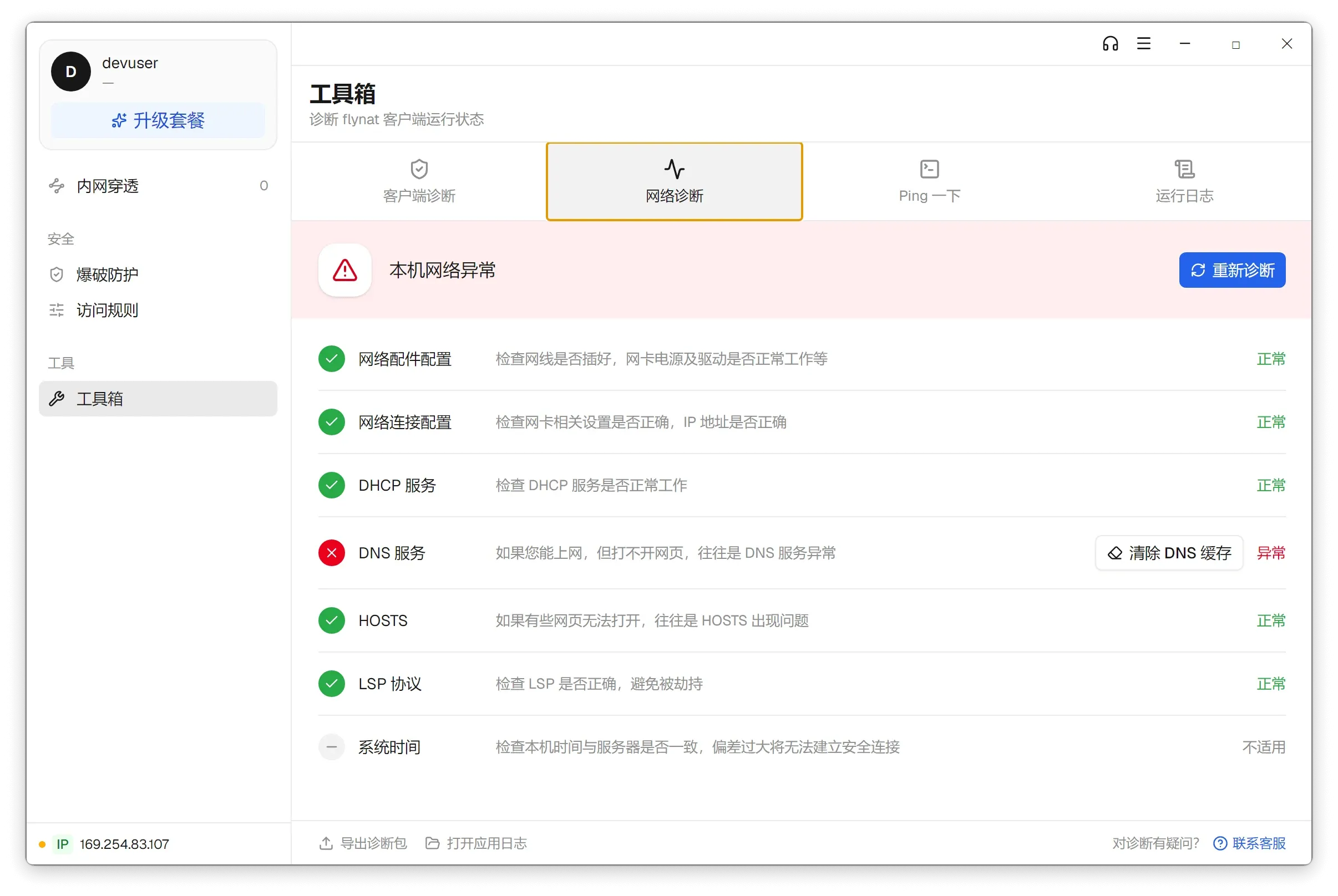
同样地,能修的项会直接给出修复按钮。
第二步:单条映射不通,就诊断这条映射
Section titled “第二步:单条映射不通,就诊断这条映射”客户端整体正常、但某一条映射打不开,回到「内网穿透」页,点那条映射的「诊断连接」——诊断结果全绿时,客户端也会直接这么提示你。弹出的就是链路诊断:
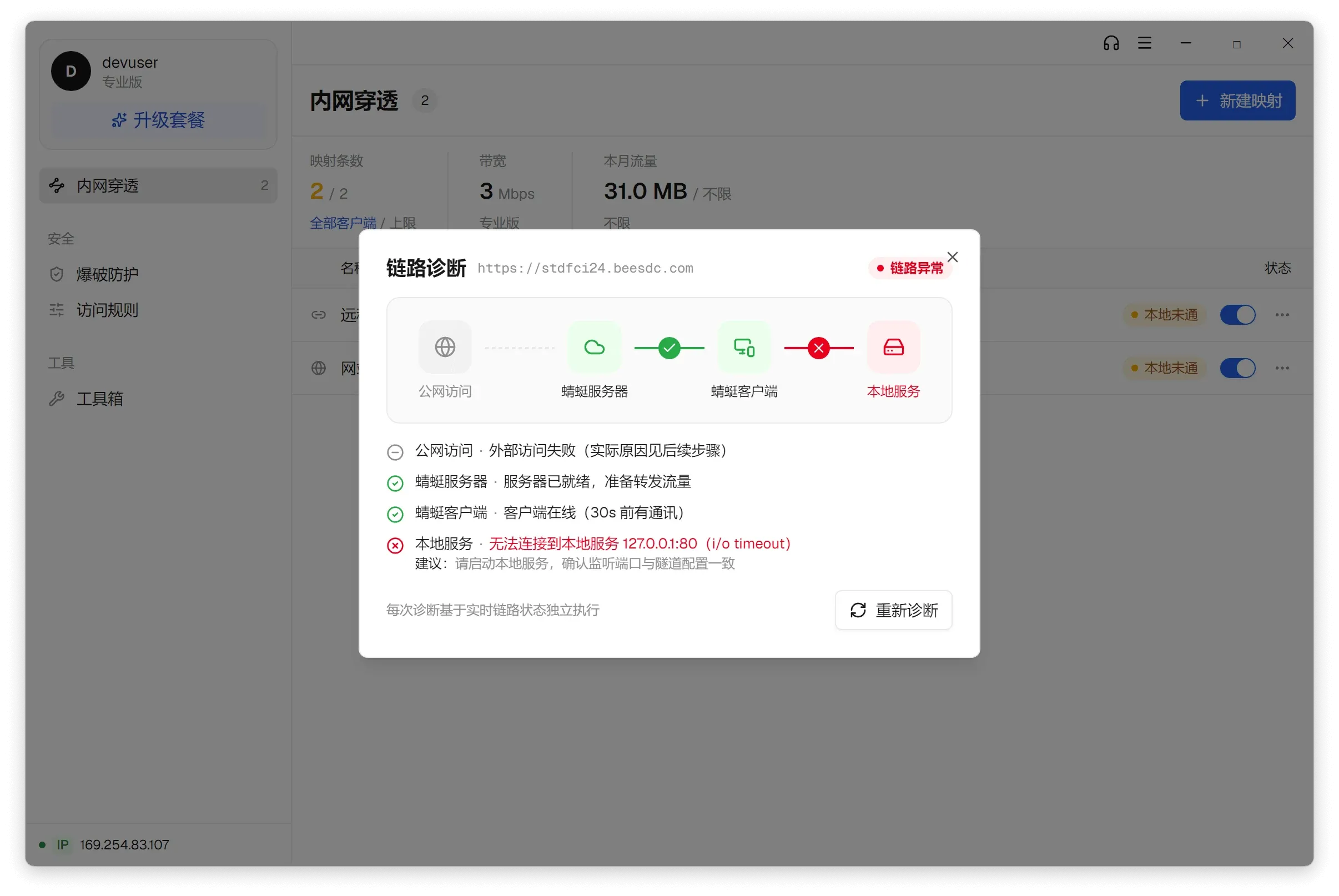
它把整条路拆成四段——公网访问 → 蜻蜓服务器 → 蜻蜓客户端 → 本地服务——断在哪一段一目了然,并给出对应建议。
最常见的结果是断在「本地服务」,也就是上图这种。它的意思是:公网和客户端都通了,但客户端在你这台机器上连不到你要映射的那个服务。原因通常是下面两个之一:
- 本地服务根本没启动。先在本机浏览器打开
127.0.0.1:端口试试,本机都打不开,公网自然不通。 - 端口填错了。映射里填的端口,要和服务实际监听的端口一致。
安装时被安全软件拦截
Section titled “安装时被安全软件拦截”部分安全软件(360 系列、电脑管家等)会把陌生程序拦截甚至静默删除:
- 在弹窗里选「允许本次操作」或「允许程序所有操作」
- 安装包被直接删掉的话,先临时退出安全软件,装完再启动
- 装完后按下面添加白名单把安装目录信任掉,避免以后被误杀
Windows 自带的 SmartScreen 蓝色提示不是安全软件拦截,那是系统对下载文件的例行确认,处理方式见创建第一条映射第 1 步。
客户端跑着跑着就没了 / 服务总是自己停
Section titled “客户端跑着跑着就没了 / 服务总是自己停”多半是被安全软件当成可疑程序清理了。按下面加白名单,然后重新跑一次客户端诊断。
提交映射时报「系统错误,请稍后重试」
Section titled “提交映射时报「系统错误,请稍后重试」”这条提示指向的多半不是服务器,而是你这台机器上的客户端出了问题。回到第一步跑一次客户端诊断,修好后重新提交即可。
提示需要实名认证
Section titled “提示需要实名认证”创建映射前必须完成实名认证,这是法规要求。客户端会引导你到网页完成,认证需要身份证信息和微信。
用手机也打不开,但电脑上能打开
Section titled “用手机也打不开,但电脑上能打开”先确认你手机关掉了 Wi-Fi、走的是流量。手机和电脑连同一个路由器时,有些情况下访问会「抄近路」,那不能证明外网真的通了。
给安装目录加白名单
Section titled “给安装目录加白名单”把客户端安装目录加进安全软件的白名单,能一劳永逸地避免「文件被锁定」「程序突然消失」「服务自动停止」。
安装目录有两个,都要加——只加一个,另一个照样会被杀:
| 目录 | 装的是什么 |
|---|---|
C:\Program Files\flynat\ | 后台服务与本地客户端,也就是诊断里 flynat-supervisor、flynat-launcher 那两行 |
C:\Program Files\flynatgui\ | 桌面客户端本身 |
下面每种安全软件的步骤都要做两遍,两个目录各加一次。
Windows 安全中心(Win10 / 11 自带) 开始菜单搜「Windows 安全中心」→ 病毒和威胁防护 → 病毒和威胁防护设置里点「管理设置」→ 滚到底部「添加或删除排除项」→ 添加排除项 → 文件夹 → 选安装目录
360 杀毒 托盘图标右键 → 设置 → 文件白名单 → 添加目录 → 选安装目录
360 安全卫士 主界面右上角「安全操作中心」→ 信任区 → 添加信任目录 → 选安装目录
腾讯电脑管家 托盘图标右键打开 → 病毒查杀 → 信任区 → 添加文件夹 → 选安装目录
火绒安全 托盘图标右键 → 信任区 → 添加文件夹 → 选安装目录
还是不行?找客服
Section titled “还是不行?找客服”在工具箱里点底部的「导出诊断包」,把文件发给客服。同时附上:
- 你的系统版本(Windows 按
Win + R输入winver可以看到) - 客户端版本(右上角菜单 →「设置」→「关于」)
- 如果装了安全软件,说明是哪一款
工具箱的「运行日志」里也能直接看到客户端的运行记录,客服可能会让你截图其中某几行。