
群晖内网穿透:NAS 外网访问的三条路怎么选
群晖内网穿透到底走哪条?QuickConnect、DDNS + 端口映射、公网映射三条路按零配置、要不要公网 IP、速度受什么限对比,威联通、绿联等能跑容器的 NAS 同样适用。
NAS 买回来是想随时能用的:出差路上翻相册、在公司拉一份文件、回家前先让下载跑起来。挡在中间的是同一件事——运营商给的那个地址不是你的,路由器上那个「端口映射」页面配了也不通。群晖内网穿透能走的路有三条,这一页把它们摆在一起,帮你在动手之前定下走哪条。
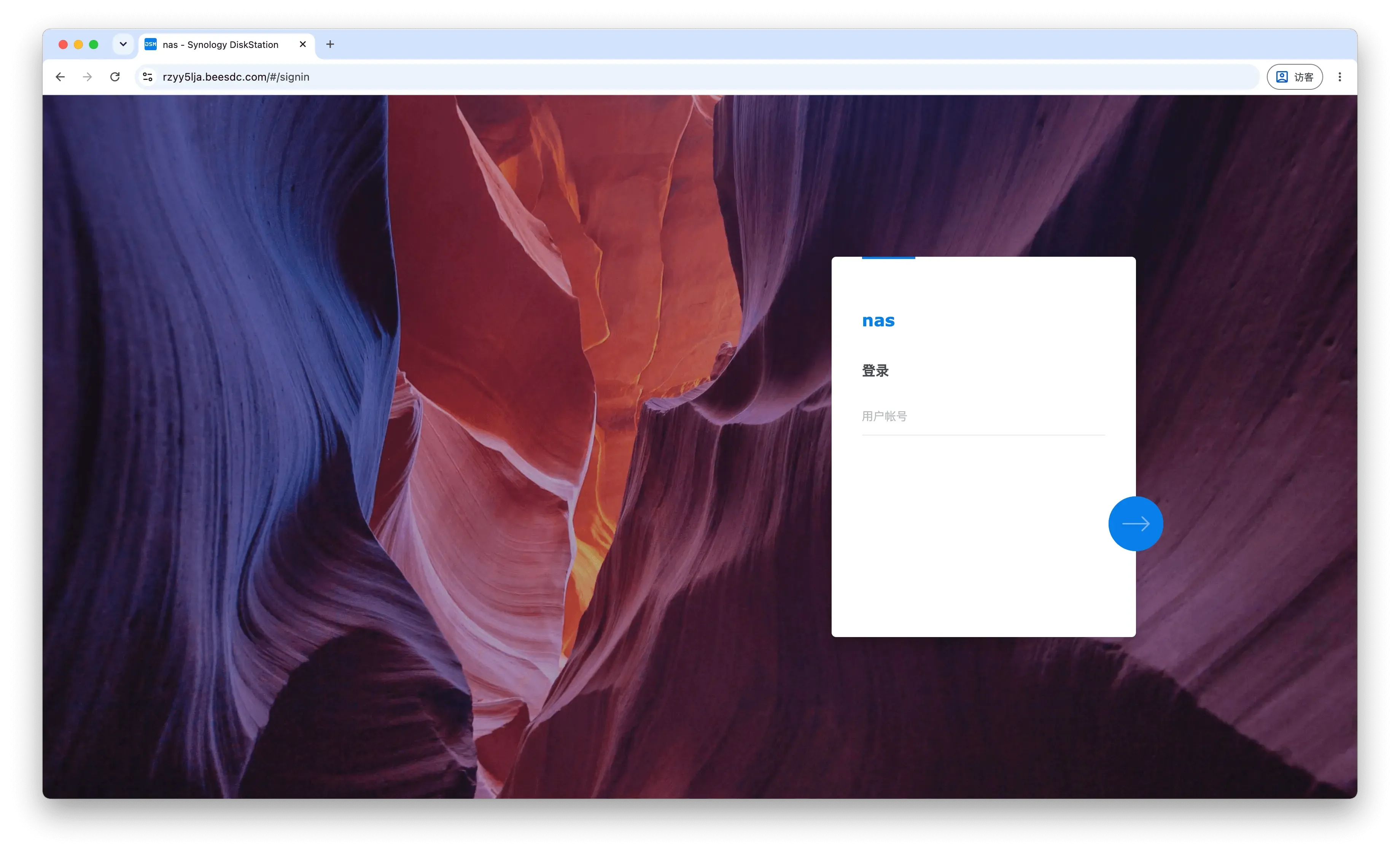
群晖内网穿透要不要做,先看 QuickConnect 够不够用
QuickConnect 能连上、速度也够用的时候,它就是最省事的那条路——群晖自家的中转,装完 DSM 勾一下就有,不必碰路由器、不必备案、不花钱。会想换,通常是撞上了它的边界:传大文件时快慢不由你定、某些网络下干脆连不上。
判断只要一步:同一台 NAS,在局域网里拉文件很快、走 QuickConnect 就慢下来——那么慢的不是你的硬盘,也不一定是你家宽带。具体卡在哪一段,本页后面那节拆得更细。
NAS 内网穿透的三条路:QuickConnect、DDNS、公网映射
三条路解决的是同一件事,代价落在不同地方:一条你不用管、一条要你有公网 IP、一条要你装个客户端。
| 走哪条 | 零配置吗 | 要不要公网 IP | 速度受什么限 |
|---|---|---|---|
| QuickConnect | 是,DSM 里勾一下 | 不要 | 群晖那段中转,你调不了 |
| DDNS + 端口映射 | 否,要配路由器 | 要,且得是真的 | 你家上行,直连没有中间段 |
| 公网映射 | 否,要装一次客户端 | 不要 | 套餐带宽档位,按条计 |
怎么对号入座:
- 家里宽带是运营商 NAT 后的地址 —— 第二行直接划掉。路由器上那个端口映射页面在这种环境里配了也不会通,这不是配置问题,是那个 IP 本来就不是你的。运营商能不能给公网 IP,打客服问一句就知道。
- 有真公网 IP,且只有自己用 —— DDNS + 端口映射是免费的,代价是 DSM 的登录页从此挂在全网可扫的地址上,安全全靠你自己在 DSM 里配。
- 没有公网 IP,又嫌 QuickConnect 慢 —— 那就是这一页剩下部分要讲的路。
客户端装在 NAS 上,还是装局域网里另一台电脑上
两种都行,选哪种取决于你想不想在 NAS 上多跑一个东西。
装在 NAS 上
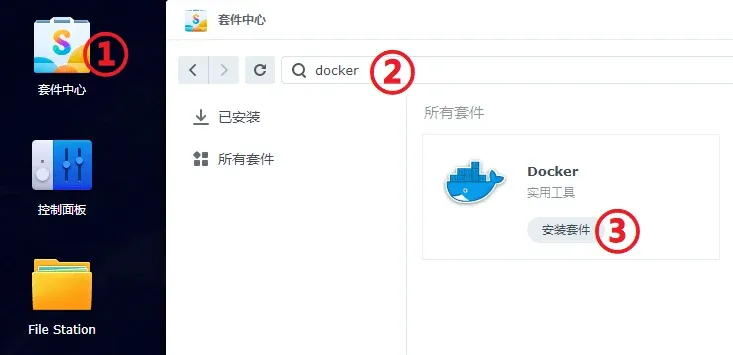
DSM 本身是 Linux,所以客户端可以直接跑在 NAS 上——用套件中心里的 Container Manager(DSM 7.2 之前叫 Docker)起一个容器。NAS 常年开机,这条路做完就不用再管。
群晖的目录布局与开机自启机制和标准发行版有差异,Linux 通用的那条一键安装命令在这里未必装得上、装上了也可能重启后没自动跑起来——容器这条在群晖上更稳,文档里的步骤也是照容器写的。
装在局域网里另一台电脑上
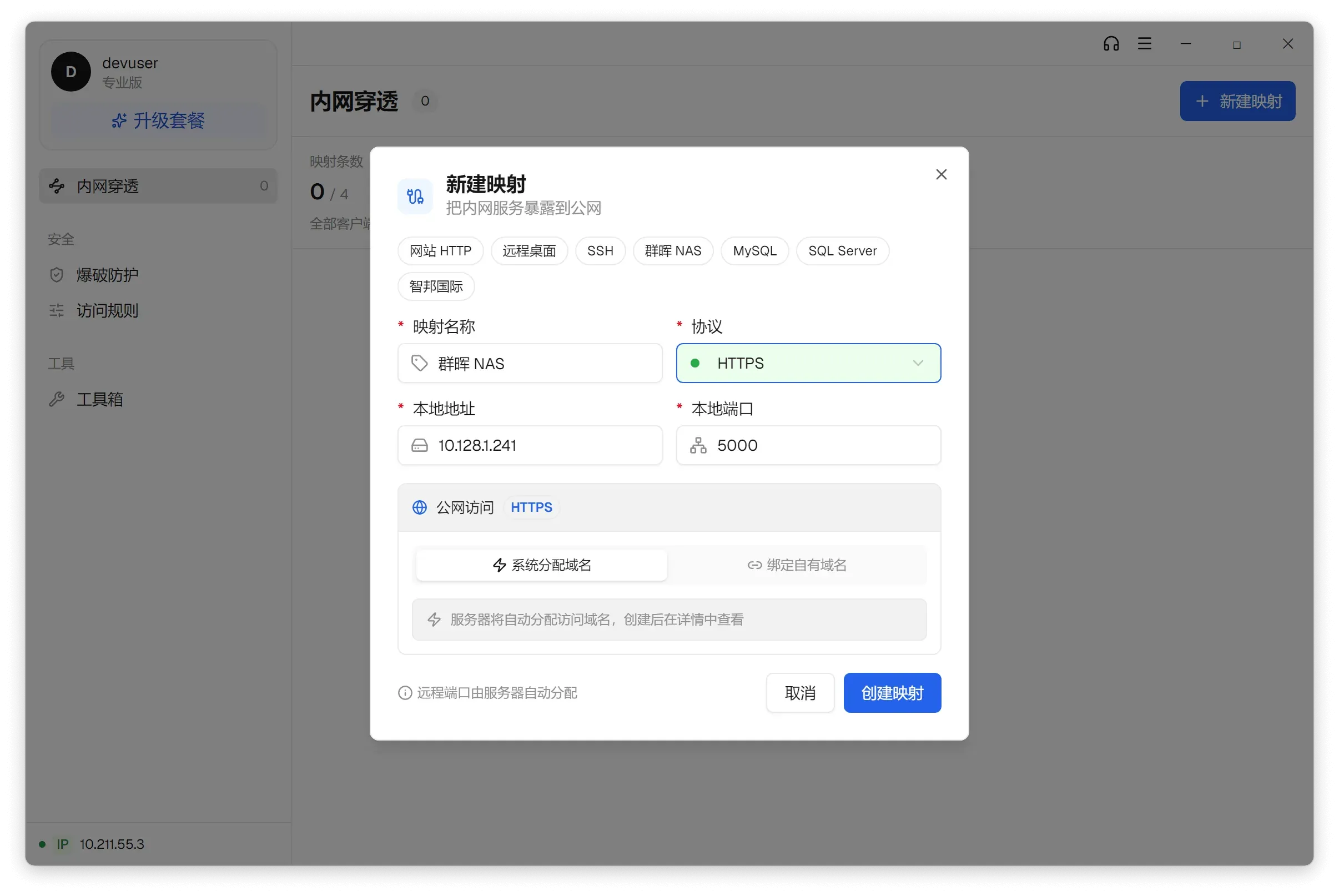
不想动 NAS,就把客户端装在同一个局域网里的 Windows 电脑上,映射的本地地址填 NAS 的内网 IP。桌面客户端有图形界面,新建映射时顶部直接点「群晖 NAS」预设。
代价是那台电脑得开着——它关机,映射就断了。适合家里本来就有一台常开的小主机,不适合拿笔记本凑数。
威联通、绿联、TrueNAS 也是同一条路
客户端以容器镜像发布,所以判据不是牌子,是这台机器能不能跑容器。能跑的,装法只差在各家把入口放在了不同地方;装完之后客户端界面是同一个,建映射的步骤一模一样。
| 机器 | 容器入口在哪 |
|---|---|
| 群晖 DSM | 套件中心 → Container Manager(7.2 之前叫 Docker) |
| 威联通 QNAP | Container Station |
| 绿联 UGOS Pro | 应用中心 → Docker(默认没开,先装上) |
| TrueNAS | Apps |
| 黑群晖 | 与群晖相同 |
跑不了容器的老机器、或者不想在 NAS 上多装东西,走上面右边那条:客户端装在局域网里另一台常开的机器上,本地地址填这台 NAS 的内网 IP。这条对任何牌子都成立,包括系统封闭、装不了第三方东西的那些。
容器怎么起、镜像怎么拉、装完怎么验,完整步骤在群晖 NAS 映射实战里,含每一步的截图;命令与系统要求见客户端安装。
NAS 内网穿透速度受什么限,三段分开看
「慢」不是一件事。三个环节各有各的上限,认错了段,换哪条路都白换。
群晖那段中转
QuickConnect 在两端之间接了一段群晖自己的中转。这段的容量与走向由群晖决定,你这边能调的只有「要不要用它」。换一条路解决的正是这一段——把中转换成一条你能看见、能限速档位、能按 IP 收窄的映射。
你家那条上行
从外面拉 NAS 上的文件,走的是你家宽带的上行。家用宽带的上行通常远小于下行,几十兆的上行配上千兆下行是常态。这一段是物理上限,换任何方案都救不了——包括换成付费的。
映射本身的档位
走公网映射时,这一段按套餐的带宽档位计,每条映射独立。它是三段里唯一你能直接花钱抬高的。各档具体给多少,看价格页——数字以那一页为准,别记这里。
怎么定位是哪一段:先在局域网里拉同一个文件,量出 NAS 本身的速度;再从外网拉一遍。局域网快、外网慢,说明卡在中转或档位,换路有用;局域网也慢,那是硬盘或网络本身的事,跟走哪条路无关。至于家里上行只有十几兆这种情况,量一次测速就知道,别指望换方案。
Photos、File Station 要不要各开一条映射
大多数人不必。先看你要用的东西是不是本来就挂在 DSM 那个入口下。
走 DSM 入口的,一条就够
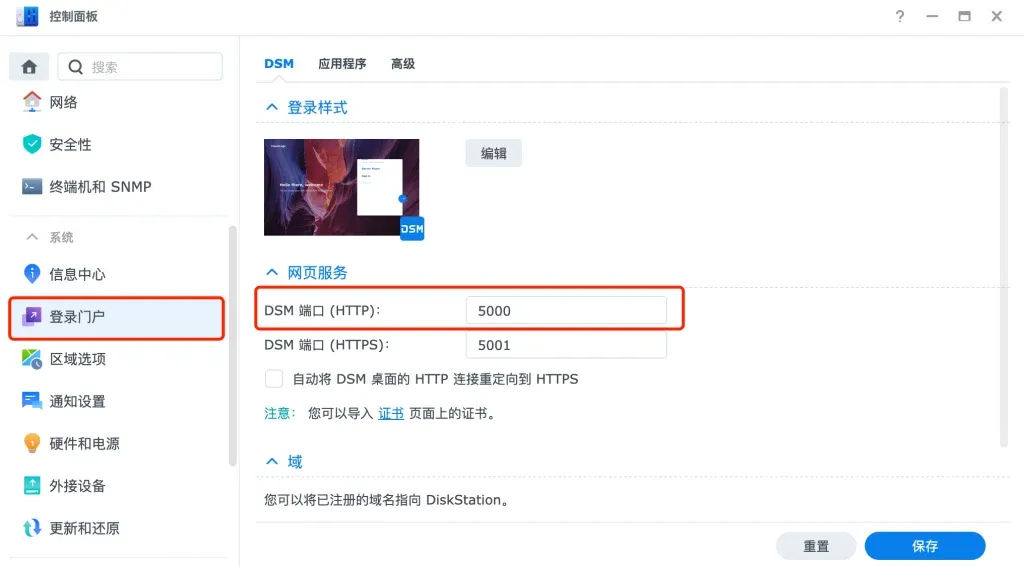
Photos、File Station、Audio Station 这些套件的网页版都挂在 DSM 自己的 Web 入口下,映射了 DSM 就等于把它们一起带出来了。手机上的群晖 App 填同一个地址即可。
自己另开端口的,才要单独建
你在 NAS 上跑的 Docker 服务、单独装的下载工具、自建的 Git 或笔记服务,端口不在 DSM 名下,要连它们就得各自建一条映射。
要传文件走 SFTP,不必再开一条
DSM 打开 SSH 之后,SFTP 与 SSH 共用同一个端口,一条 TCP 映射两件事都办了,不必为传文件再建一条。
开到公网之前,DSM 侧先做两件事
映射侧能把陌生人挡在门外,但 DSM 的登录页一旦能从外面打开,门锁就得是你自己的。
DSM 账号别留弱口令
NAS 上放的是相册、证件、备份,一次被登入就是全部。默认账号加简单密码是被撞开最多的组合。
动作:控制面板 → 用户账号,顺便关掉默认的 admin
开双因子认证
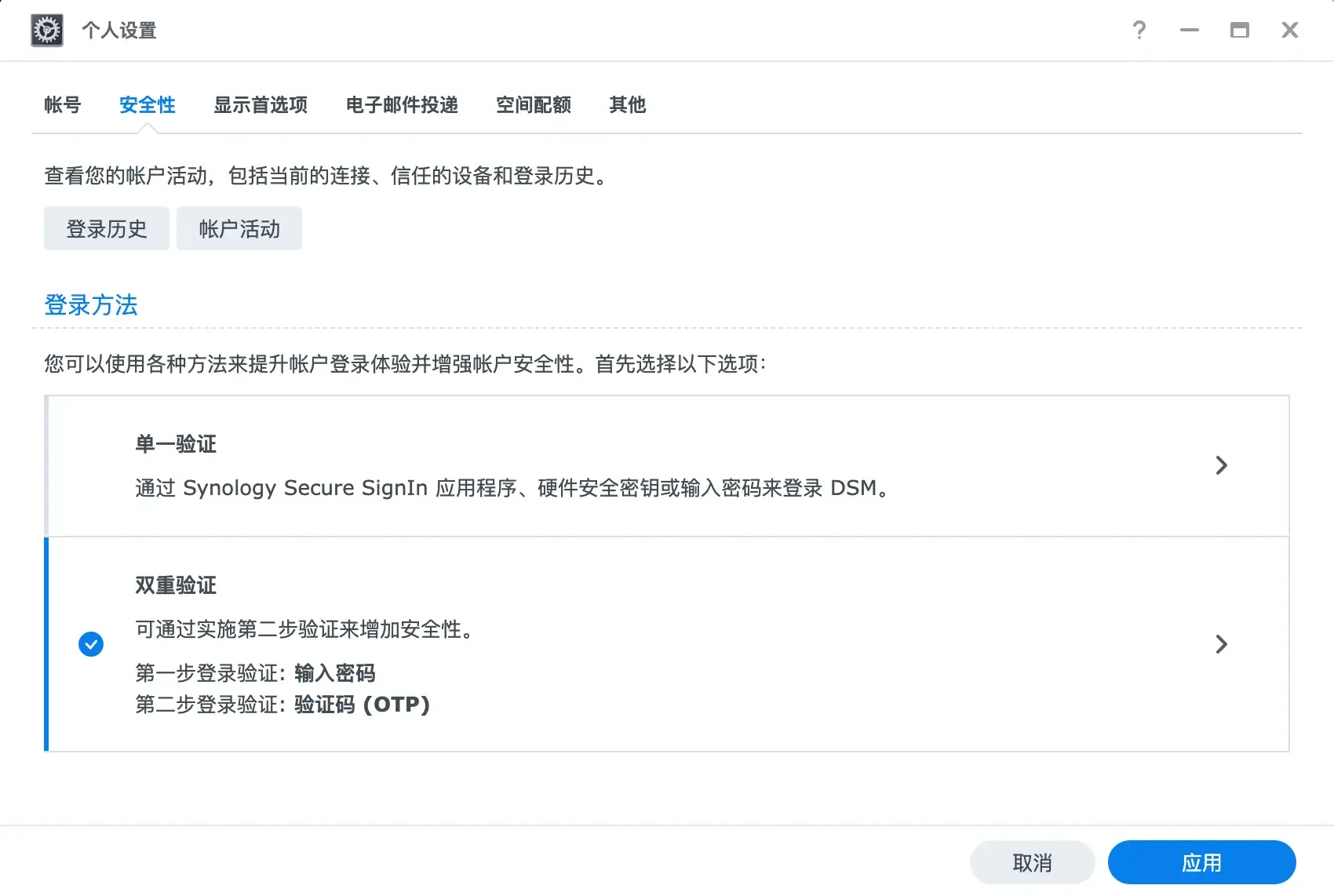
密码万一泄露,这一层还能拦住。群晖自带,把登录方法从「单一验证」换成「双重验证」即可,开一次就好。
动作:右上角头像 → 个人设置 → 安全性 → 登录方法
映射这一侧还能再收:只放行你常用的那几个出口 IP、只在某些时段开。设置在客户端「安全 → 访问规则」里,完整清单见安全指南;要连的是 Windows 桌面而不是 NAS,那页的加固口径在 RDP 暴露公网安全吗。
什么时候别选它
这几种情况,先别急着建映射。
- QuickConnect 用着没毛病 —— 那就继续用,没必要为了换而换。
- 你有真公网 IP,且只有自己一个人用 —— DDNS + 端口映射不花钱,安全上你愿意自己在 DSM 里盯着的话,它够用。
- 想把 NAS 当公开网盘给很多人下东西 —— 那是持续吃流量的用法,先按套餐的月流量算一遍再说。
- 测出来卡在你家上行 —— 见上面那一节,这一段换任何方案都救不了。